
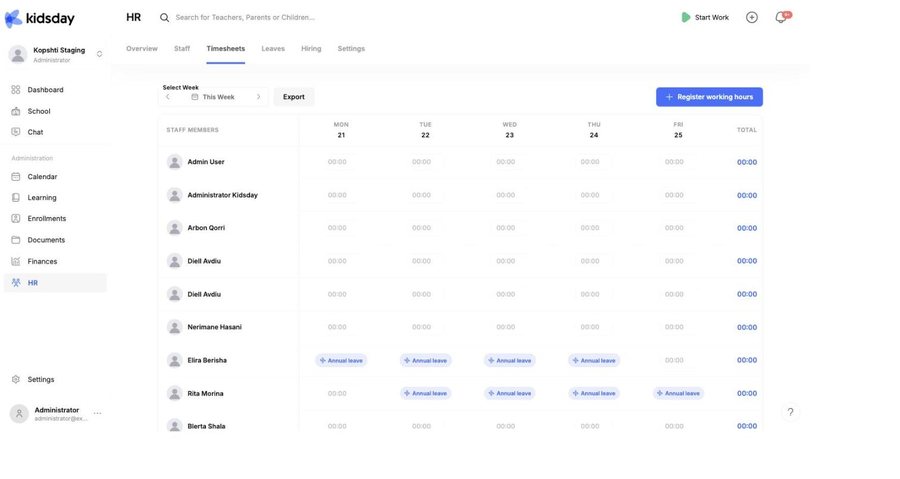
Човешки ресурси › Табели е седмицата с един поглед: всеки служител отстрани, дните отгоре и часовете помежду им. Това е модулът, който преди се наричаше Отчети за време; сега е вътре в Човешки ресурси, за да се появяват часовете и отпуските в една и съща таблица.
Как се чете таблицата
- Всяка клетка съдържа отработените часове за деня във формат чч:мм. 00:00 означава, че не е отчетено нищо.
- Общо вдясно сумира седмицата на човека.
- Когато някой е в одобрен отпуск, клетката показва типа отпуск в неговия цвят вместо време. Ден, отбелязан като Годишен отпуск, не е пропуснат запис.
- Използвайте стрелките ‹ и › до Тази седмица, за да се движите между седмиците.
Регистриране на часове
- Изберете Регистрирай работни часове горе вдясно.
- Изберете служителя, деня и часовете.
- Запазете. Клетката се обновява веднага.
Учителите отчитат своите часове от приложението за персонала; администраторите могат да отчитат часове за всекиго, което е нужно, когато някой е забравил да се отчете или е работил непланирана смяна.
Съвет: Бутонът Започнете работа в горната лента е другият начин — той стартира смяна в реално време за влезлия потребител и я спира в края на деня.
Договорени часове
Когато някой има Седмични часове в трудовия си запис, профилът му сравнява двете под Тази седмица — отчетени часове спрямо договорени. Без трудов запис няма с какво да се сравнява, затова в картата пише Няма зададени договорени часове.
Експортиране
Експортиране изтегля видимата седмица като електронна таблица: по един ред за всеки човек, по една колона за всеки ден, плюс общата сума. Първо отидете на седмицата, която ви трябва — експортът следва това, което е на екрана.
Съвет: За месечно изчисляване на ведомостта експортирайте всяка седмица от месеца и пазете файловете заедно. Колоната с общите суми е тази, която е нужна за ведомостта.
Бележка: Присъствието на децата е отделно и се намира под Училище. Табелите обхващат само персонала.


