
Разделът Настройки определя кои документи събирате и колко дълго са валидни. Изберете горе Документи на децата, Документи на персонала или Документи на центъра.
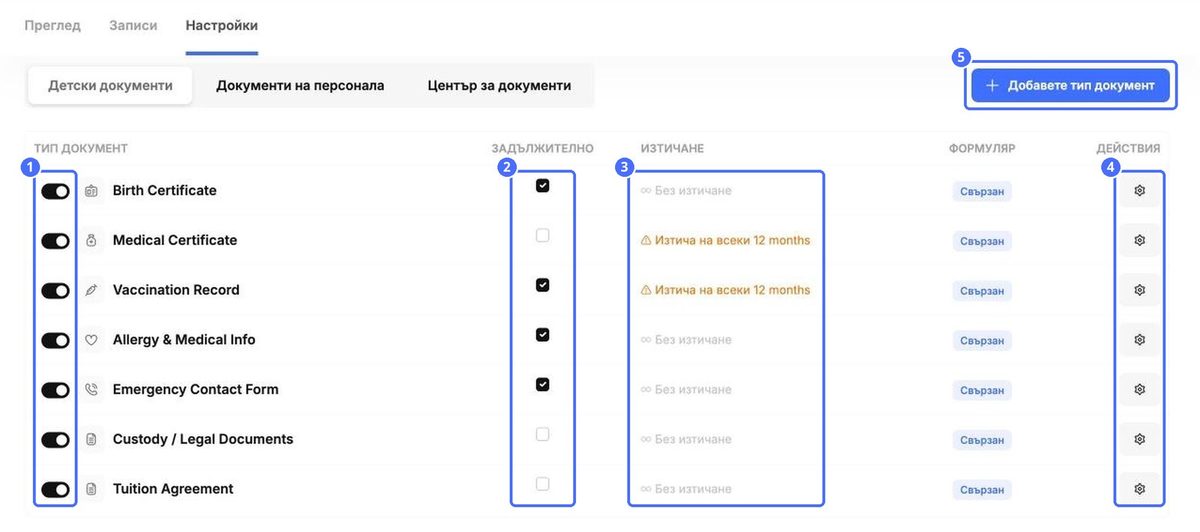
| Колона | Какво означава |
|---|---|
| Превключвател | Включва или изключва вида документ за вашия център. |
| Задължителен | Отметнатите видове се отчитат за съответствието. |
| Валидност | Колко дълго качен документ остава валиден, например Изтича на всеки 12 месеца или Без изтичане. |
| Формуляр | Свързан показва, че видът има формуляр за качване. Можете да го промените с Редактирай формуляра за качване. |
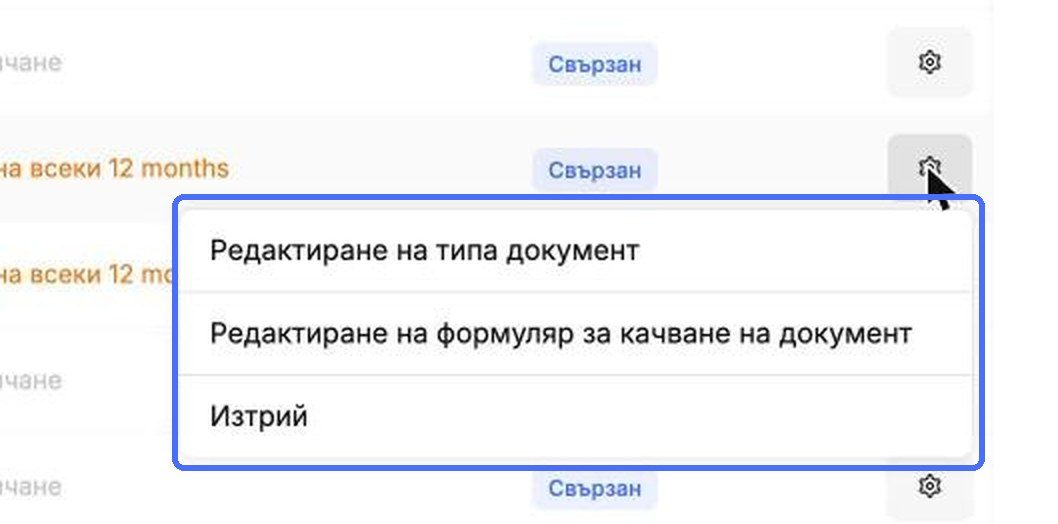
| Действия | Зъбното колело отваря Редактирай вида документ, Редактирай формуляра за качване и Изтрий. |
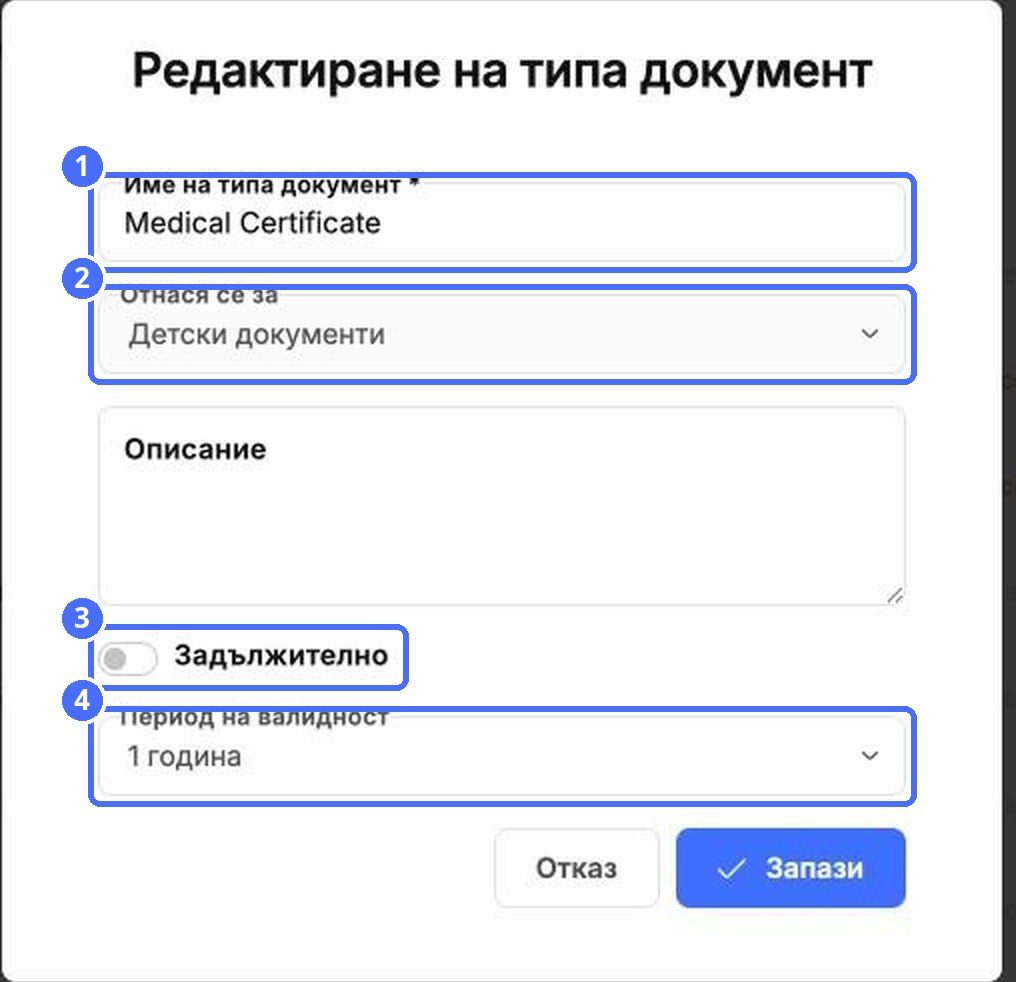
Добавяне или редактиране на вид документ
- Щракнете върху Добави вид документ или върху зъбното колело › Редактирай вида документ.
- Въведете Име на вида документ.
- В Отнася се за изберете документи на децата, на персонала или на центъра.
- Добавете Описание, за да знаят семействата какво да качат.
- Включете Задължителен, ако документът трябва задължително да бъде представен.
- Изберете Срок на валидност: Без изтичане, 1, 3 или 6 месеца или 1, 2, 3 или 5 години.
- Щракнете върху Запази.
Съвет: Документите със срок на валидност се появяват в Изтичат скоро 30 дни преди да изтекат, така че имате време да поискате нов.
Редактиране на формуляра за качване
Зъбното колело › Редактирай формуляра за качване отваря конструктора на формуляри за този документ. Той работи като конструктора на формуляра за записване (вижте „Персонализирайте формуляра си за записване“): добавяте полета отляво, групирате ги в раздели и щраквате върху Запази.
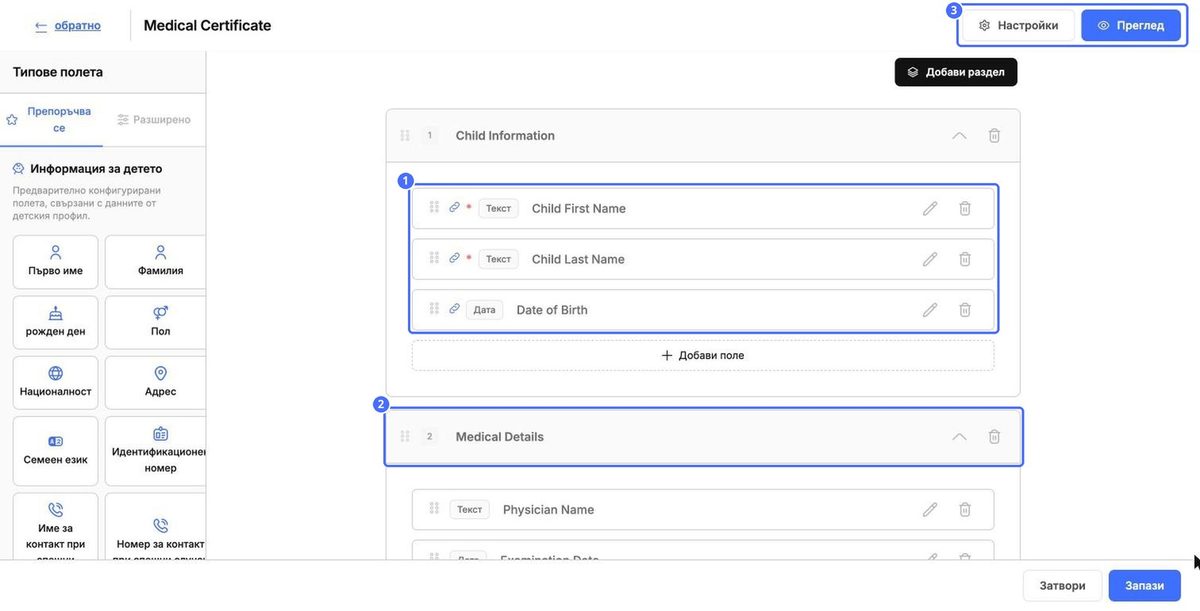
Иконата с верига отбелязва полетата, свързани с профила на детето. Щракнете върху Визуализация, за да видите формуляра така, както ще го видят семействата, и върху Затвори, за да излезете, без да запазвате.
Забележка: Изтрий премахва вида документ. Ако искате само временно да го спрете, използвайте превключвателя му.


