
Училище › Деца показва всички деца с тяхната група, родители, статус, дата на раждане и дата на записване.
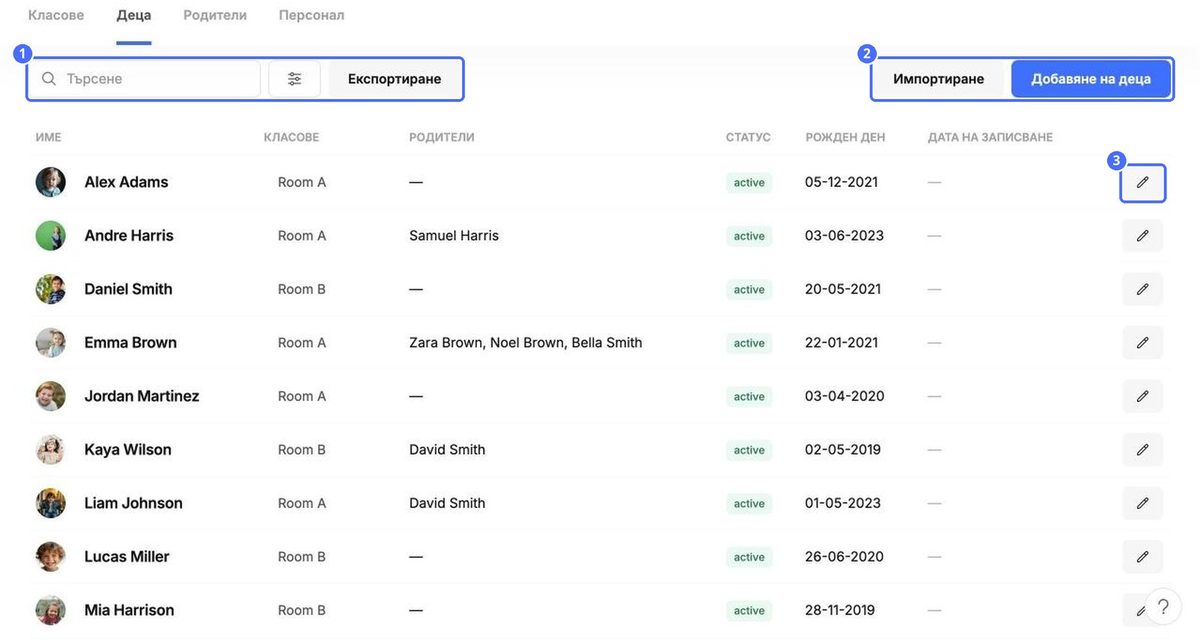
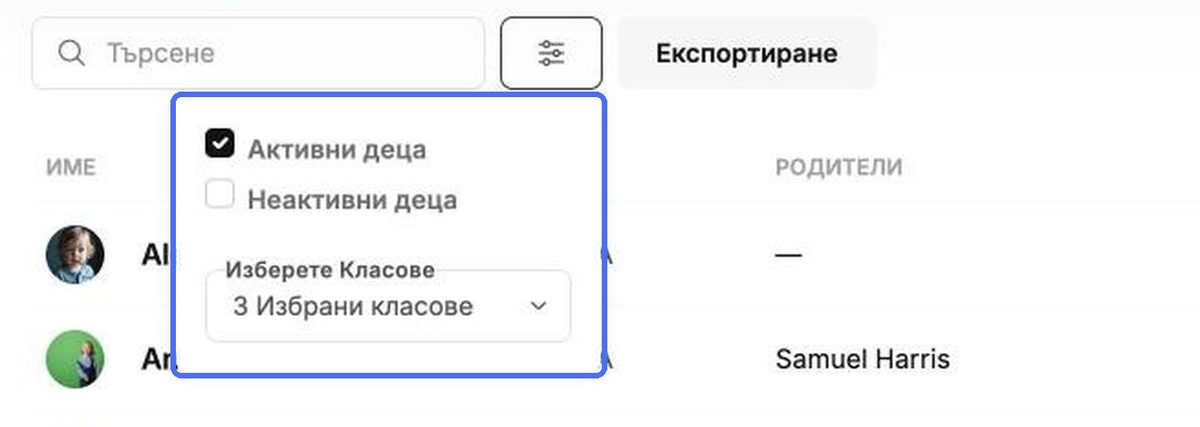
- Филтри. Щракнете върху иконата за филтър, за да покажете Активни деца, Неактивни деца или и двете, и да ограничите списъка до определени групи.
- Експорт. Изтеглете текущия списък, например за да го споделите със счетоводителя си или с местната администрация.
- Отваряне на профил. Щракнете върху снимката на дете, за да отворите профила му (вижте темата „Профилът на детето“).
Добавяне на деца
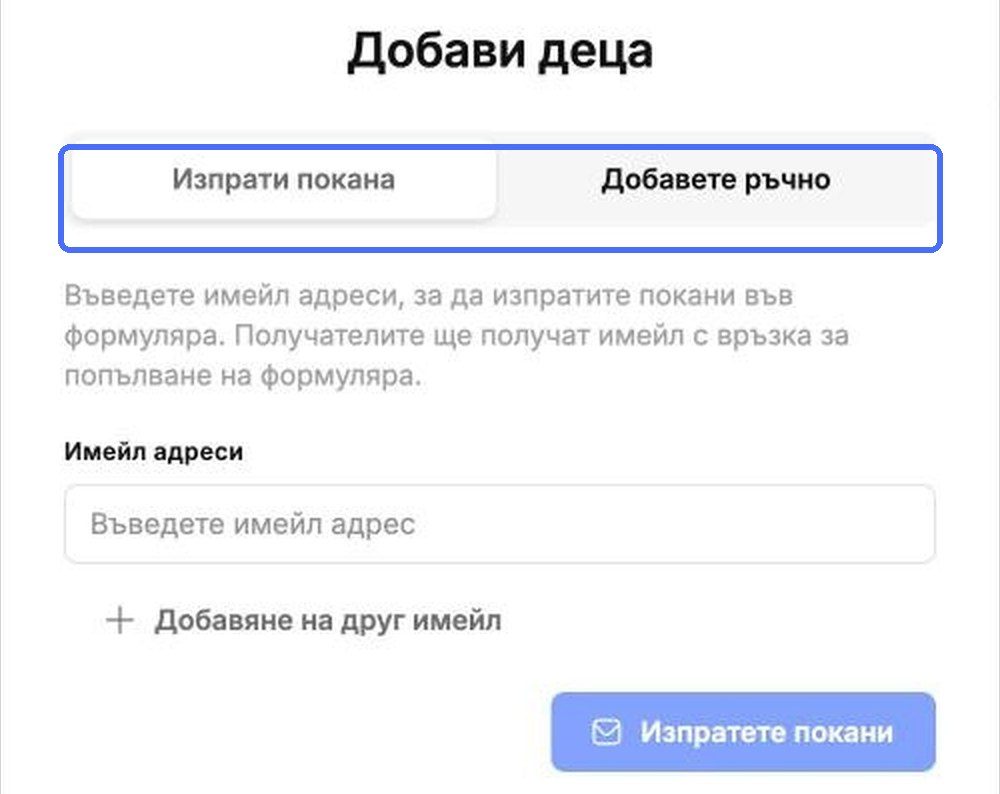
Щракнете върху Добави деца и изберете как искате да ги добавите.
| Вариант | Кога да го използвате |
|---|---|
| Изпрати покана | Семейството попълва данните само. Въведете един или повече имейл адреса и щракнете върху Изпрати поканите. Всеки получател получава имейл с връзка към формуляра. |
| Ръчно добавяне | Разполагате с данните и искате да ги въведете сами. |
| Импорт | Прехвърляте много деца от друга система или от електронна таблица. |
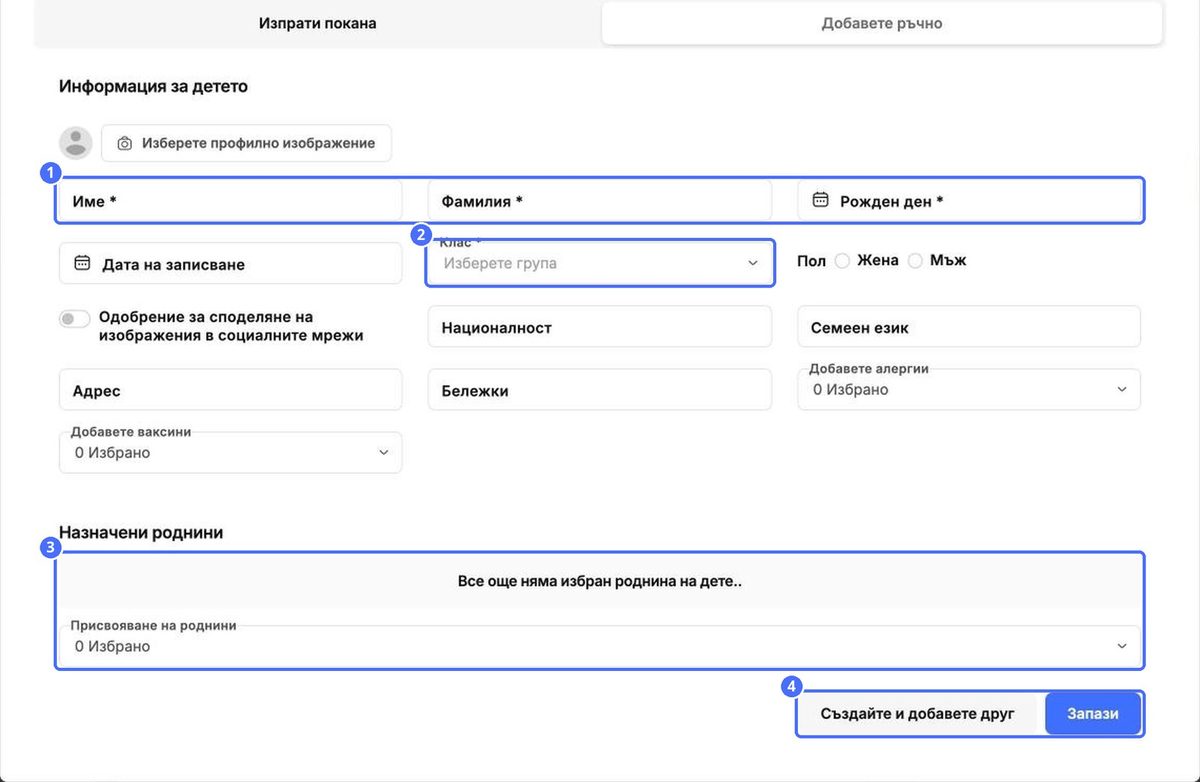
- В раздела Ръчно добавяне въведете Име, Фамилия и Дата на раждане на детето и изберете неговата Група. Тези полета са задължителни.
- Добавете всичко друго, което знаете: снимка, дата на записване, пол, националност, език в семейството, адрес, бележки, алергии и ваксини, както и дали снимките могат да се споделят в социалните мрежи.
- В Свързани роднини свържете родителите на детето.
- Щракнете върху Запази или върху Създай и добави още, за да продължите със следващото дете.
Импортиране на деца от електронна таблица
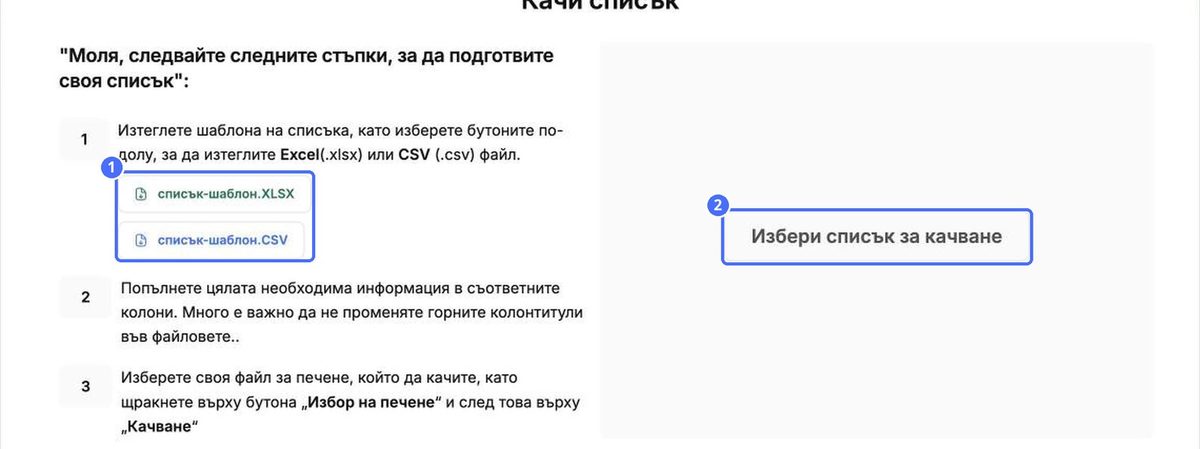
- Щракнете върху Импорт.
- Изтеглете шаблона като файл Excel (.xlsx) или CSV (.csv).
- Попълнете по един ред за всяко дете. Не променяйте заглавията на колоните.
- Щракнете върху Изберете списък за качване, изберете файла си и го качете.
Редактиране или деактивиране на дете
Щракнете върху иконата на молив на реда на дете, за да отворите Редактиране на данните за детето. Тук поддържате актуални алергиите, ваксините, съгласието за снимки и връзките със семейството.
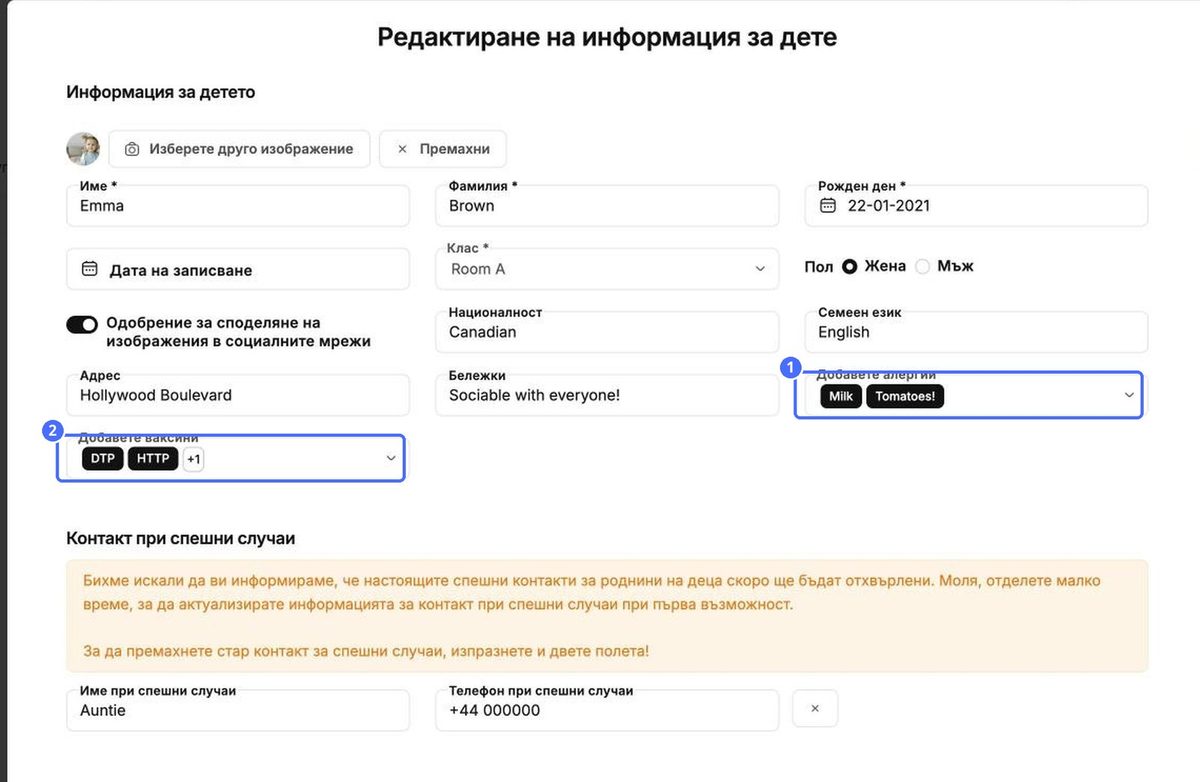
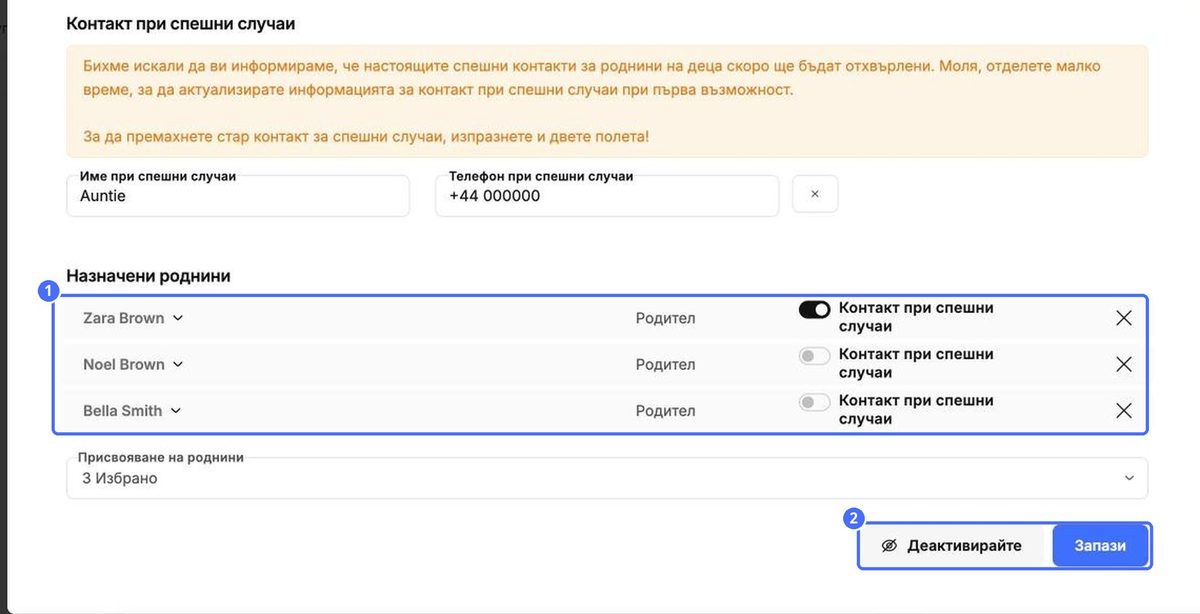
- Контакти при спешност. Включете Контакт при спешност за всеки роднина, на когото трябва да се звъни при спешност. Отделните полета за име и телефон за спешност ще бъдат премахнати, затова прехвърлете тези данни към роднина и след това изчистете двете полета.
- Деактивиране. Когато дете напусне центъра ви, щракнете върху Деактивирай. Детето вече не се показва сред активните деца. С филтъра Неактивни деца можете да го намерите отново.


