Щойно ваш обліковий запис створено, ви під'єднуєте його до центру, в якому працюєте. Є два способи: ви знаходите центр самостійно або ваш центр надсилає вам запрошення електронною поштою. Спершу створіть обліковий запис і встановіть застосунок — обидва способи завершуються в застосунку.
Примітка: Якщо вашого центру ще немає в kidsday або ви ведете власний клас, ви можете створити власний простір — див. Налаштування kidsday для власного класу (без облікового запису школи).
Пошук свого центру
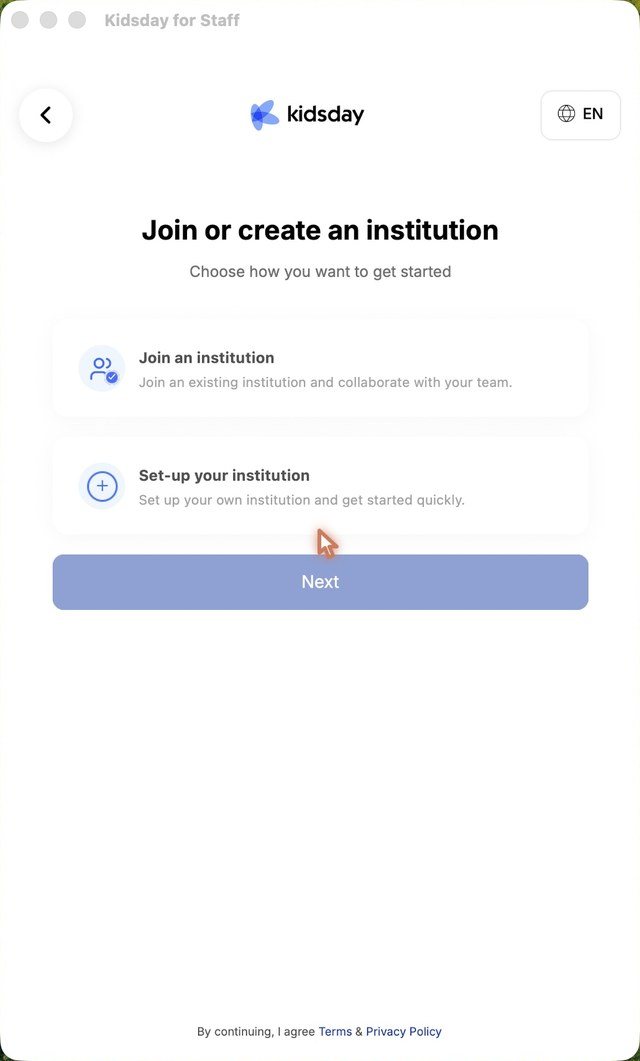
- На екрані Приєднатися до установи або створити її виберіть Приєднатися до установи й натисніть Далі.
- Знайдіть свій центр за назвою.
- Натисніть на нього, а потім підтвердьте кнопкою Приєднатися.
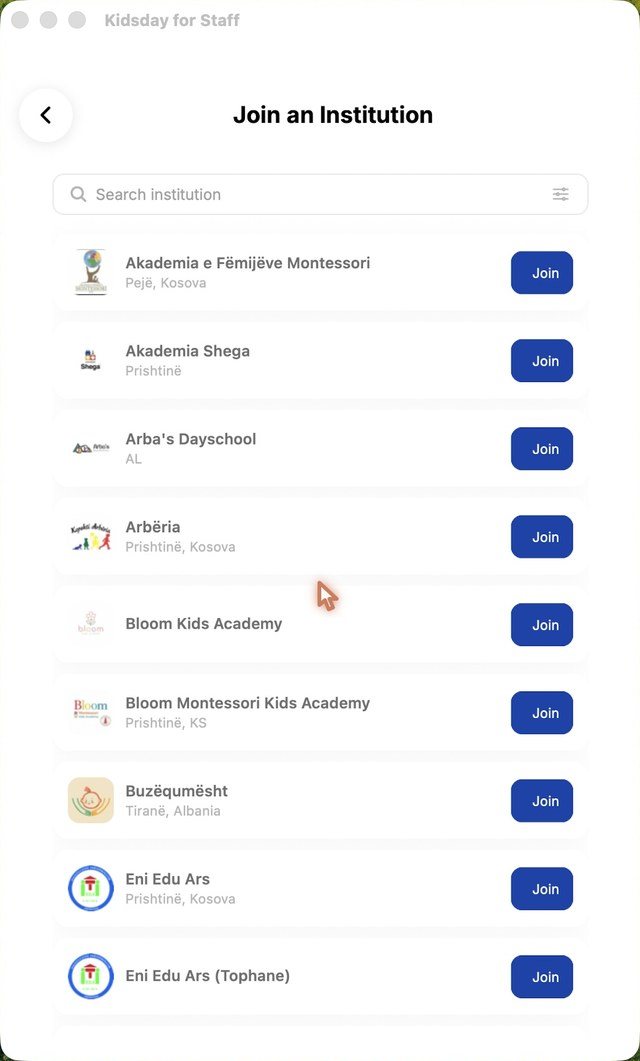
Примітка: Тут з'являються лише центри, які ввімкнули видимість у пошуку. Якщо вашого немає в списку, попросіть надіслати вам запрошення електронною поштою.
Прийняття запрошення з електронного листа
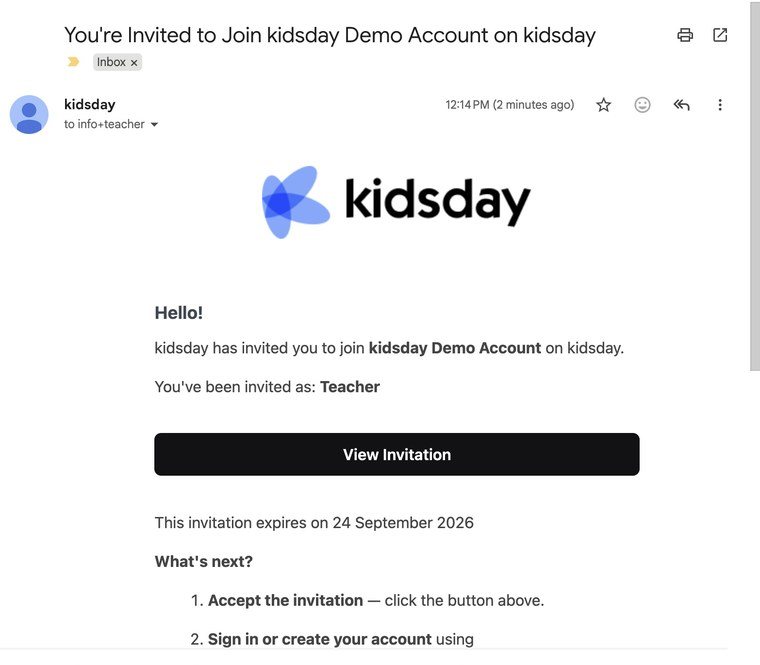
- Ваш центр надсилає запрошення на вашу електронну адресу. Відкрийте лист і натисніть Переглянути запрошення.
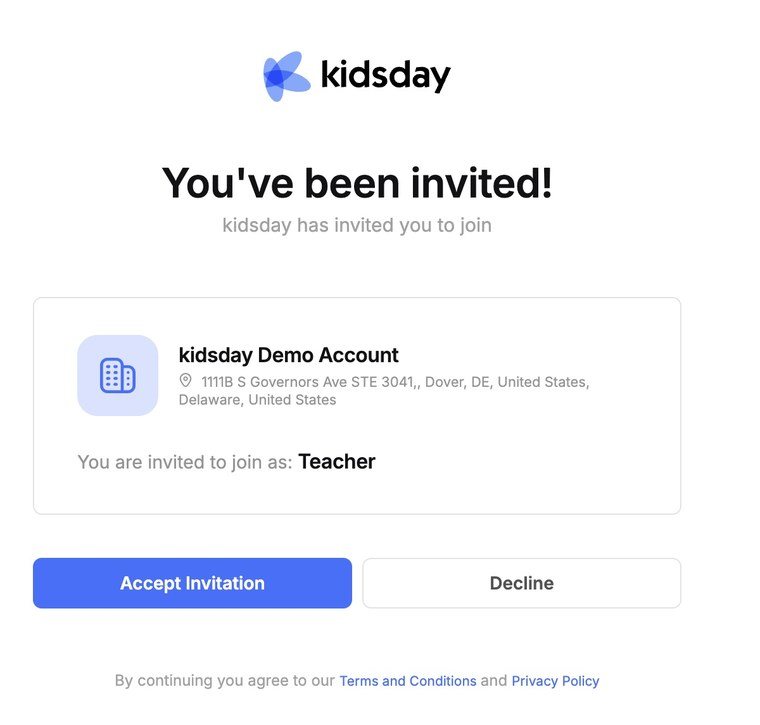
- Запрошення відкриється у браузері. Увійдіть за допомогою адреси, на яку надійшло запрошення, або створіть обліковий запис, якщо його ще немає.
- Перевірте центр і роль, указані в запрошенні, а потім натисніть Прийняти запрошення.
Застосунок для персоналу сам підхоплює зміну й відкриває вашу кімнату. Адміністратор визначає вашу роль і те, які кімнати ви бачите.
Порада: Запрошення діє 7 днів, і його потрібно прийняти з тієї електронної адреси, на яку воно надіслане. Ваш центр може надіслати його повторно в розділі Школа › Персонал › Запрошення.
Робота в кількох центрах
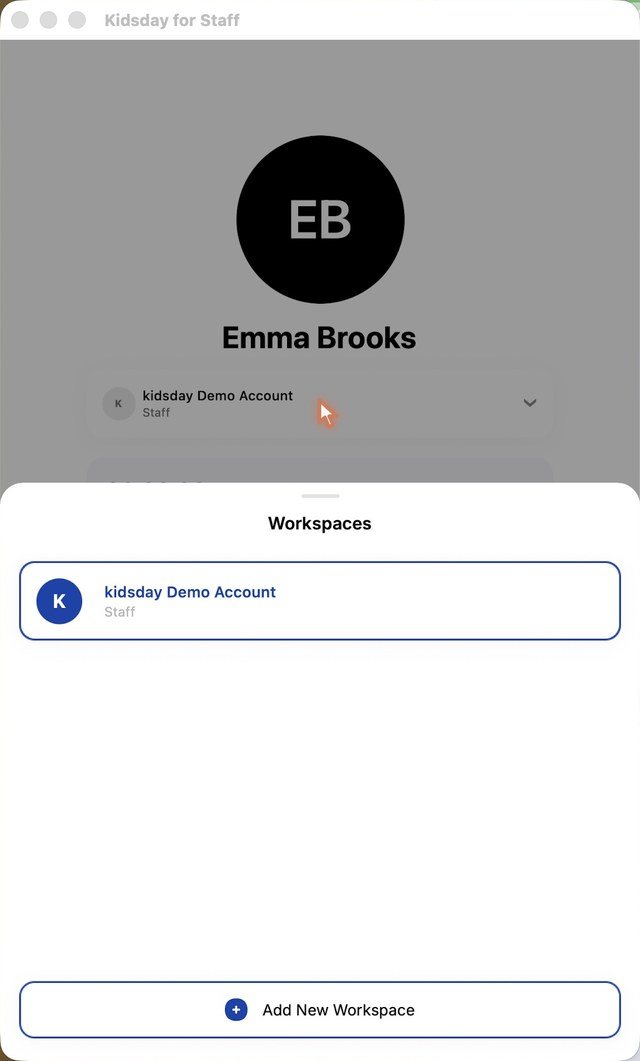
- Відкрийте Профіль і натисніть картку центру вгорі, щоб побачити свої Робочі простори.
- Натисніть інший центр, щоб перемкнутися на нього.
- Натисніть Додати новий робочий простір, щоб приєднатися до ще одного або створити його.