
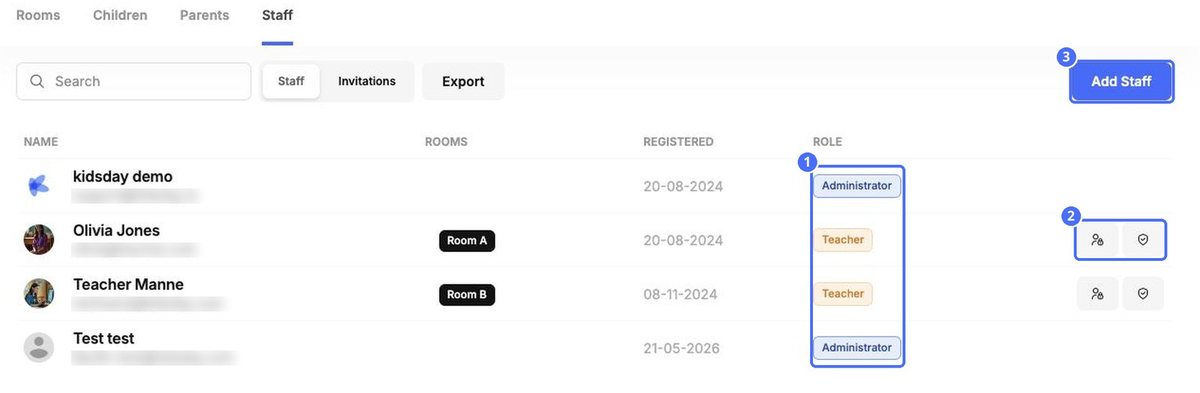
Школа › Персонал містить список вашої команди з кімнатами, датою реєстрації та роллю.
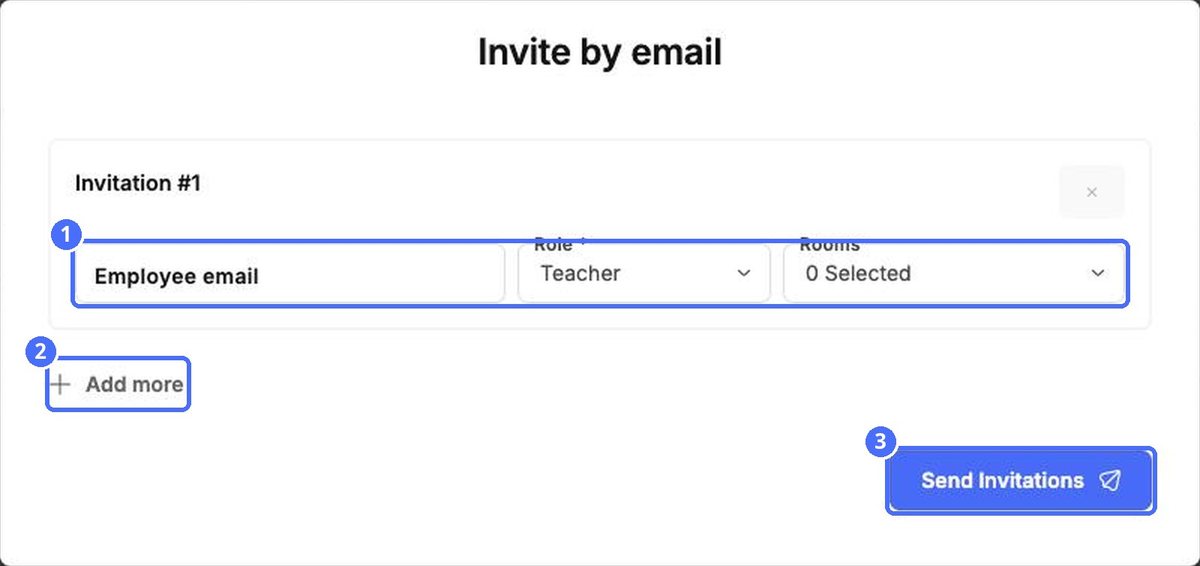
Запрошення працівника
- Натисніть Додати персонал.
- Введіть Електронна адреса співробітника, виберіть Роль і позначте Кімнати, у яких працює людина.
- Натисніть Додайте більше, щоб запросити кількох людей, а потім Надіслати запрошення.
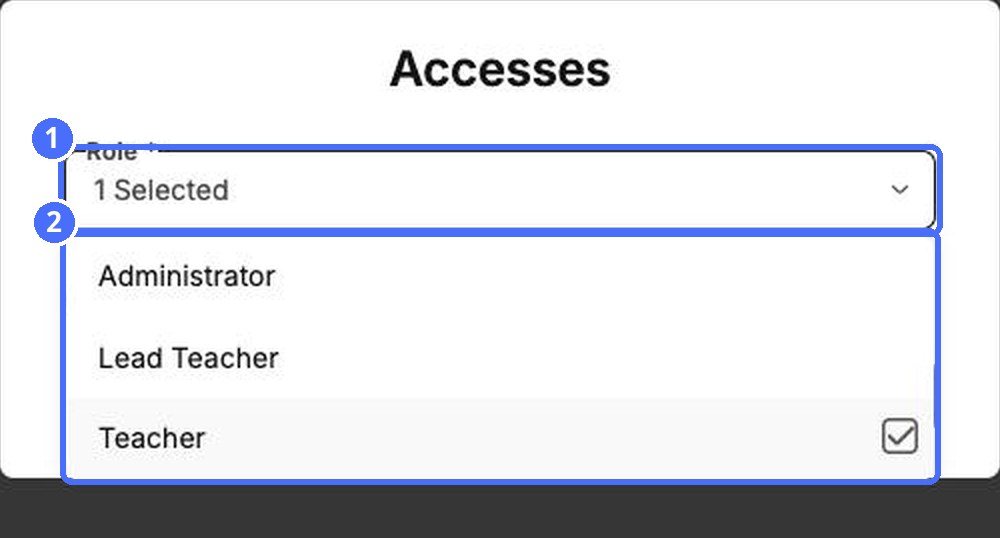
Ролі
| Роль | Типове використання |
|---|---|
| Адміністратор | Власники та керівники центрів, які налаштовують центр і займаються адмініструванням. |
| Старший вчитель | Досвідчені вчителі, які керують кімнатою. |
| Вчитель | Працівники, які відмічають відвідуваність і пишуть щоденні звіти у своїх кімнатах. |
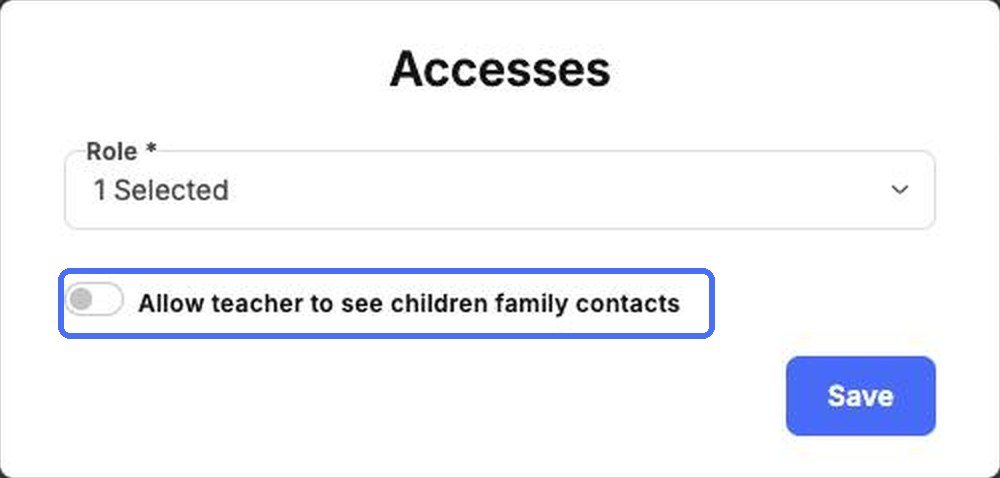
- Натисніть Встановити дозволи в рядку працівника.
- Виберіть Роль.
- Увімкніть Дозвольте вчителю бачити сімейні контакти дітей, якщо працівникові потрібні контактні дані батьків.
- Натисніть зберегти.
Значок Безпека працює так само, як і для батьків: надішліть посилання для скидання пароля або видаліть людину з вашого центру.


