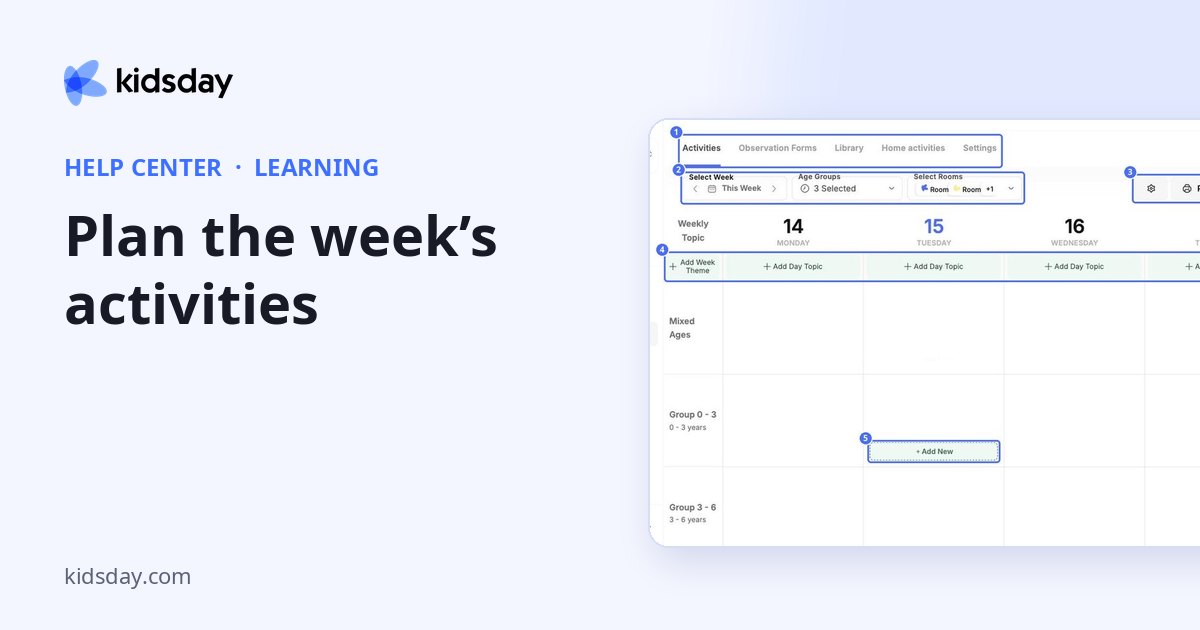
Öğrenme, sınıfta planladığınız ve gözlemlediğiniz her şeyi bir araya getirir. Beş sekmesi vardır:
| Sekme | Orada ne yaparsınız? |
|---|---|
| Aktiviteler | Haftanın her günü için aktiviteleri yaş grubuna ve sınıfa göre planlayın. |
| Gözlem Formları | Öğretmenlerin çocukları gözlemlemek için kullandığı kontrol listelerini, kilometre taşlarını ve değerlendirme düzeylerini oluşturun. |
| Kütüphane | Yeniden kullanılabilir ders planlarınızı saklayın ve kidsday topluluğunun paylaştığı planlara göz atın. |
| Ev aktiviteleri | Eve aktivite gönderin ve kimlerin yaptığını kontrol edin. |
| Ayarlar | AI Ders Planlayıcısı aboneliğinizi görün ve kimlerin aktivitelerinin onay gerektirdiğini seçin. |
Haftayı planlayın
Aktiviteler sekmesi bir haftayı tablo olarak gösterir: günler üstte, yaş grupları yanda yer alır.
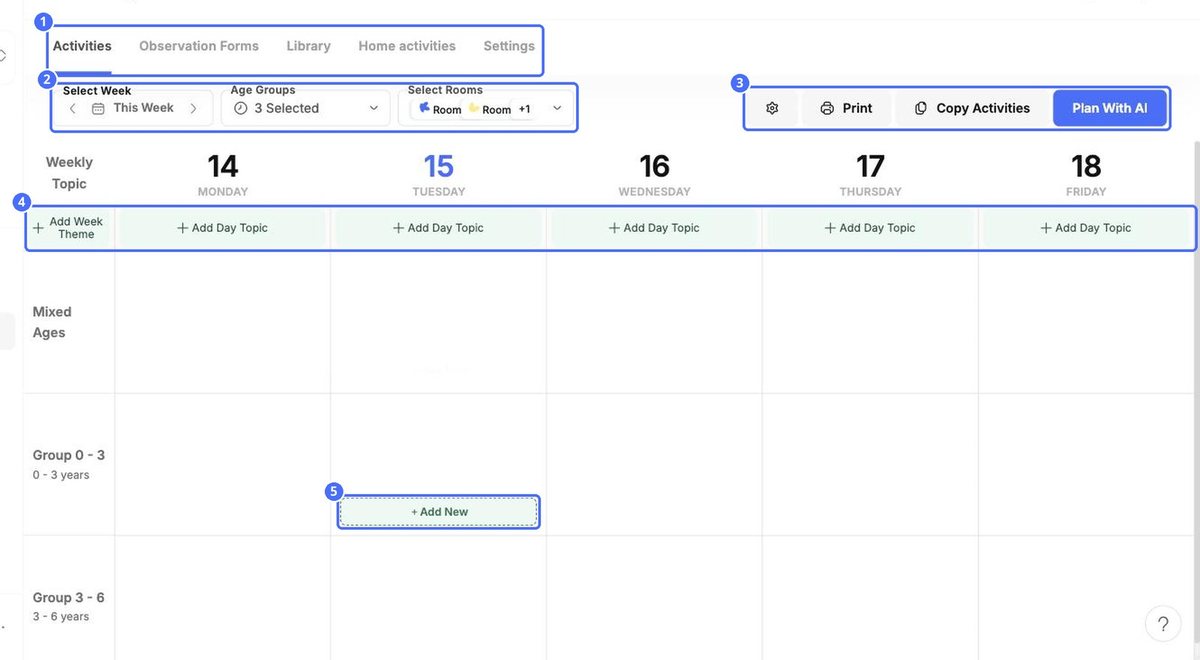
- Seçin Hafta: haftalar arasında geçiş yapmak için okları kullanın.
- Yaş grupları ve Sınıfları Seçin: hangi grupların ve sınıfların gösterileceğini seçin.
- Hafta teması ekle: haftanın temasını yazın; örneğin Doğa ve Bahçe.
- Gündüz Konu Ekle (burada: gün konusu ekle): her güne kendi konusunu verin.
Aktivite ekleyin
- Tablodaki bir hücrenin üzerine gelin ve + Yeni ekle seçeneğine tıklayın.
- Aktivite adını ve bir Tanım (burada: açıklama) girin.
- Fotoğraf veya resim eklemek için Bir Resim Seçin düğmesine tıklayın.
- Gerekli malzemeler seçimini yapın ve Takip edilecek adımlar alanını yazın.
- Aktiviteyi öğrenme alanlarına bağlamak için Geliştirme konularını tanımlayın (burada: gelişim alanlarını tanımlayın) seçeneğine tıklayın.
- Sınıfları Seçin alanını kontrol edin. Aktiviteyi yalnızca personele göstermek için Ebeveynlere gösterme seçeneğini işaretleyin.
- Kaydet düğmesine tıklayın.
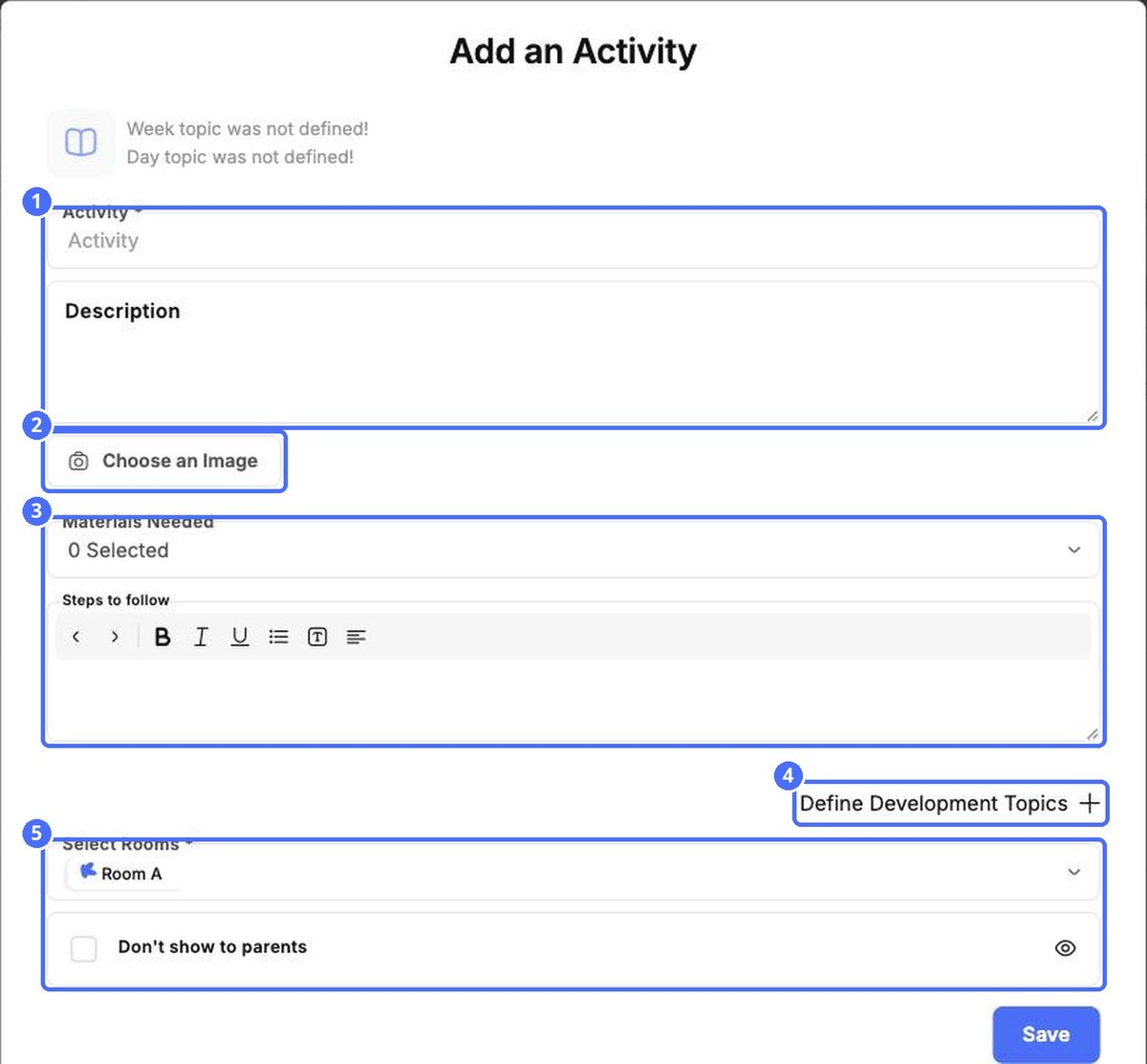
İpucu: Pencerenin üst kısmında hafta teması ve gün konusu görünür. Her aktivitenin haftaya uyması için önce bunları belirleyin.
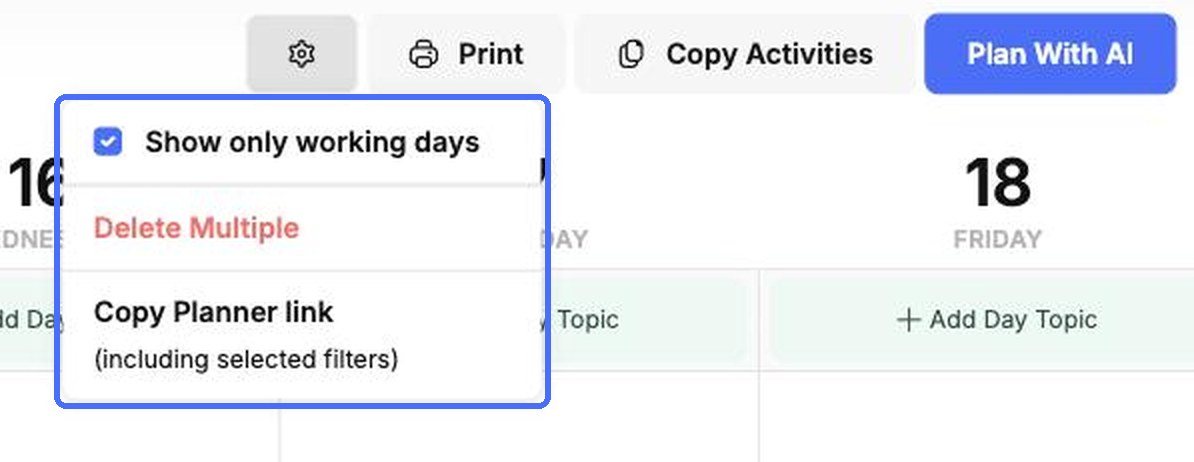
Diğer seçenekler
| Seçenek | Ne yapar? |
|---|---|
| Dişli › Sadece iş günlerini göster | Hafta sonunu tablodan gizler. |
| Dişli › Çoklu Sil | Birden fazla aktiviteyi seçip birlikte silmenizi sağlar. |
| Dişli › Planlayıcı bağlantısını kopyala | Seçtiğiniz filtreler dahil planlayıcının bağlantısını kopyalar. |
| Yazdır | Haftanın planını yazdırır. |
| Etkinlikleri kopyala | Haftanın planlarını diğer haftalara kopyalar. |
Bir haftayı diğer haftalara kopyalayın
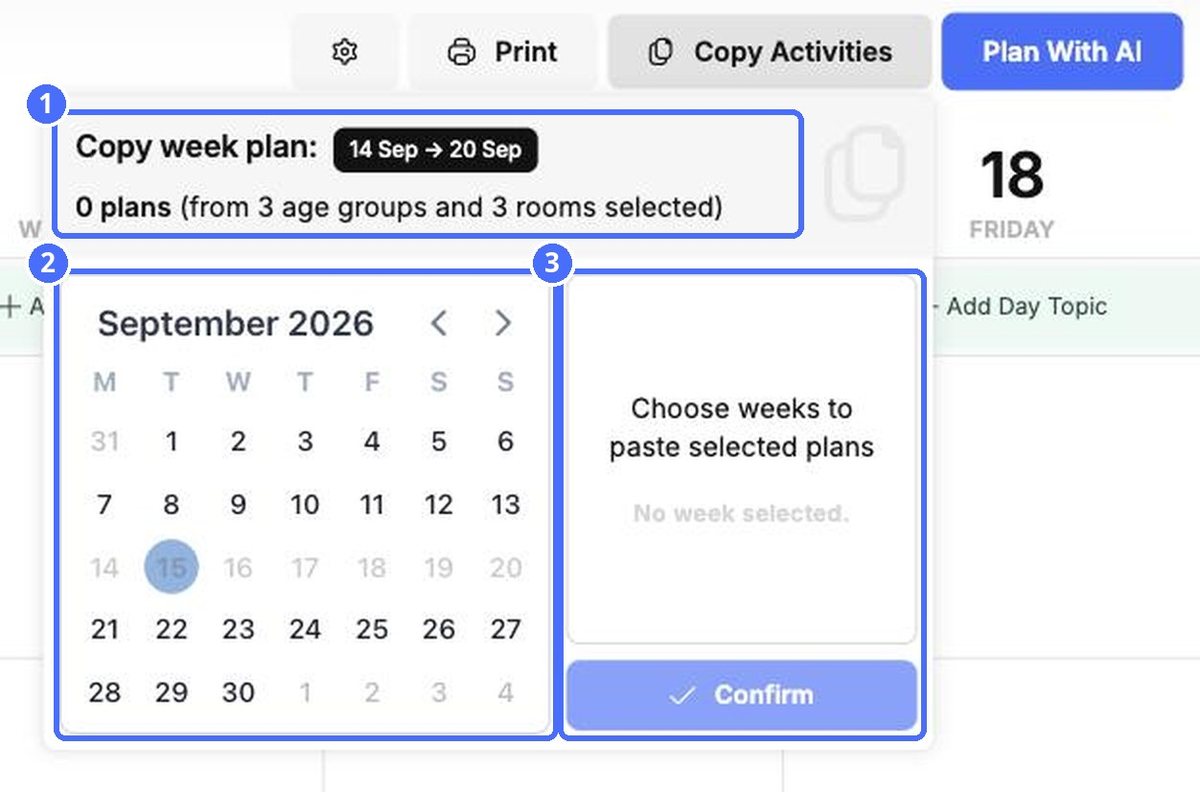
- Etkinlikleri kopyala düğmesine tıklayın. Üst kısımda kopyaladığınız hafta ve içerdiği plan sayısı görünür.
- Takvimde bir veya daha fazla hafta seçin. Seçtikleriniz sağda görünür.
- Onayla düğmesine tıklayın.