
Okul › Çocuklar, tüm çocukları sınıfları, ebeveynleri, durumları, doğum tarihleri ve kayıt tarihleriyle birlikte listeler.
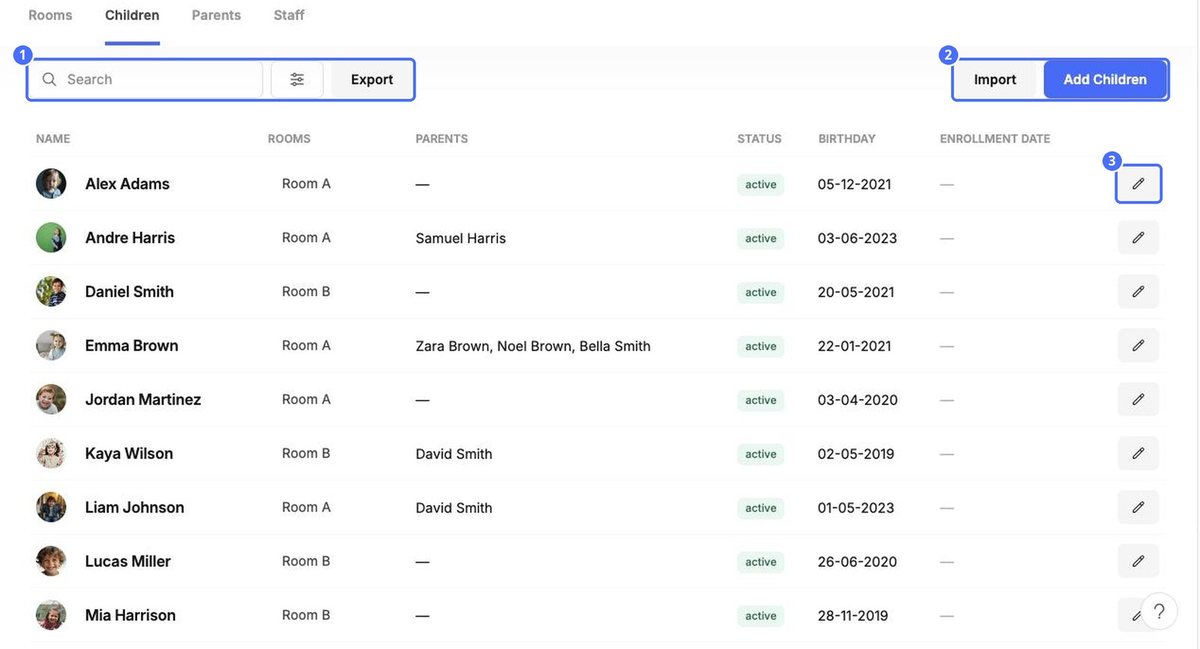
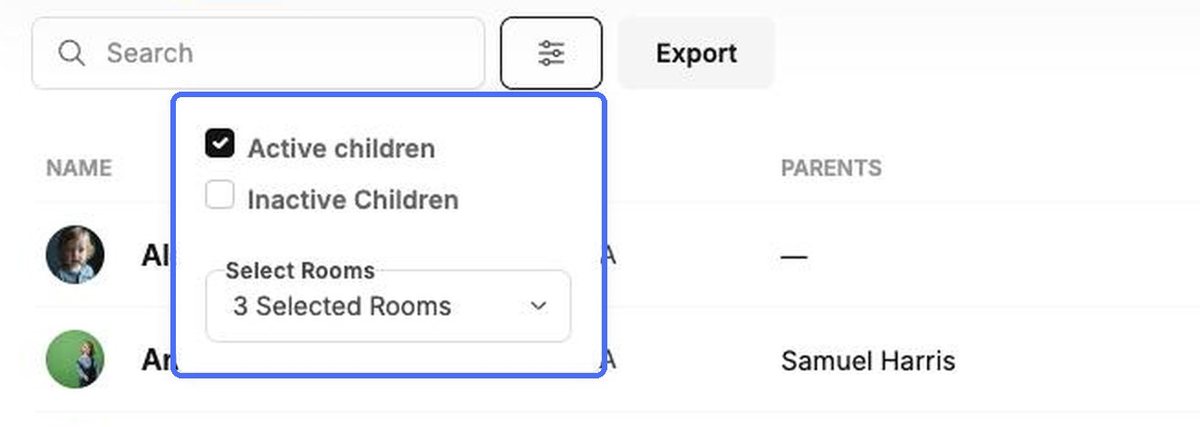
- Filtreler. Aktif çocuklar, Aktif Olmayan Çocuklar veya her ikisini göstermek ve listeyi belirli sınıflarla sınırlamak için filtre simgesine tıklayın.
- Dışa aktar. Mevcut listeyi indirin; örneğin muhasebecinizle veya yerel makamlarla paylaşmak için.
- Profil açma. Profilini açmak için bir çocuğun fotoğrafına tıklayın (bkz. “Çocuk profili” konusu).
Çocuk ekleyin
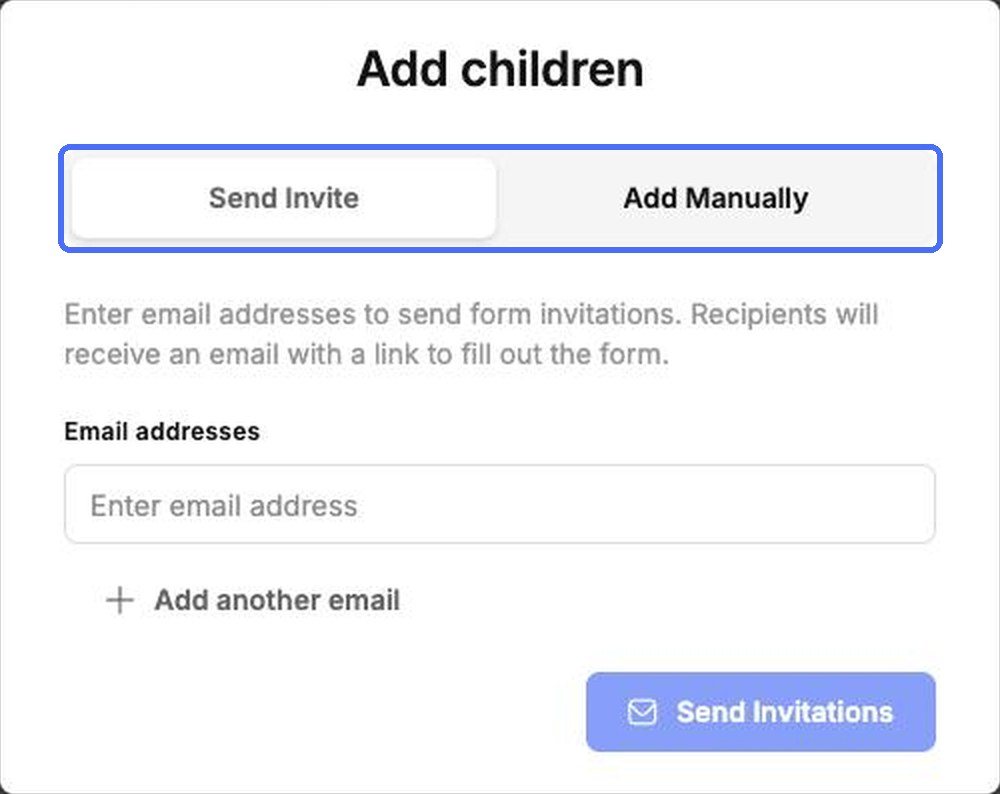
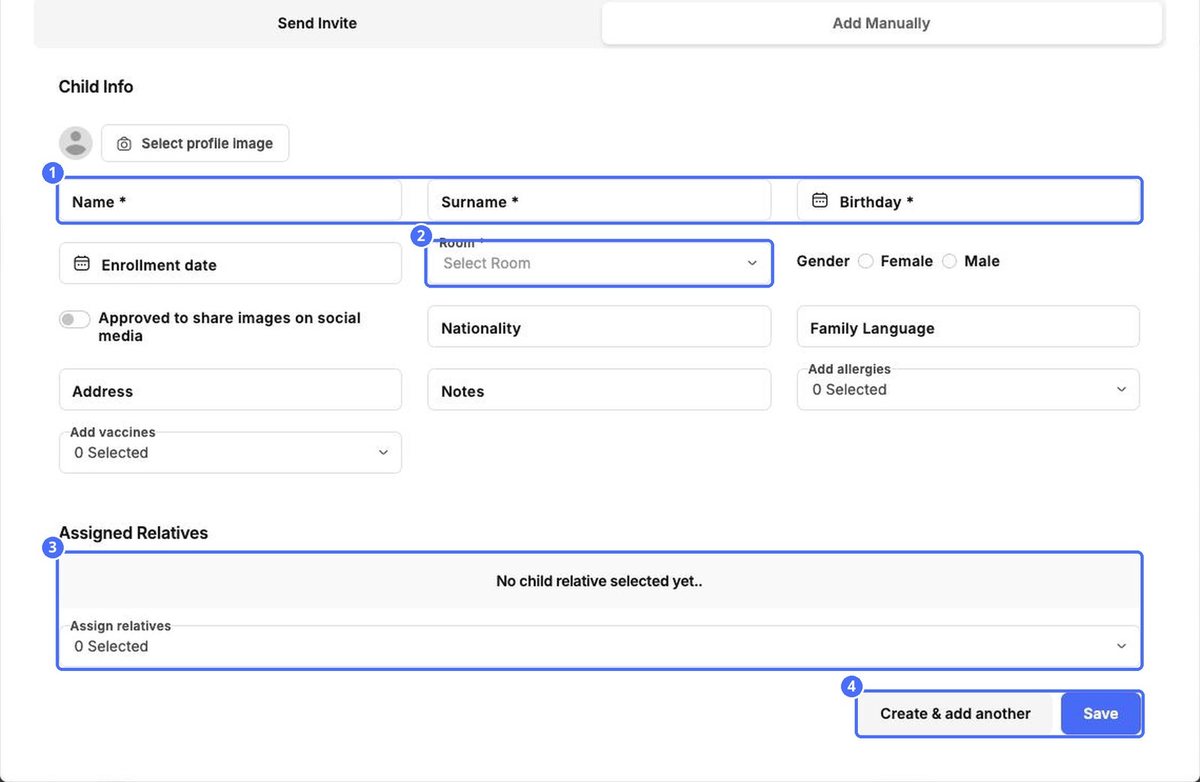
Çocuk ekle düğmesine tıklayın ve çocukları nasıl eklemek istediğinizi seçin.
| Seçenek | Ne zaman kullanılır? |
|---|---|
| Davet Gönder | Bilgileri aile kendisi doldurur. Bir veya daha fazla e-posta adresi girin ve Davetiyeleri Gönder düğmesine tıklayın. Her alıcı, forma bağlantı içeren bir e-posta alır. |
| Manuel olarak ekle | Bilgiler elinizde ve bunları kendiniz girmek istiyorsunuz. |
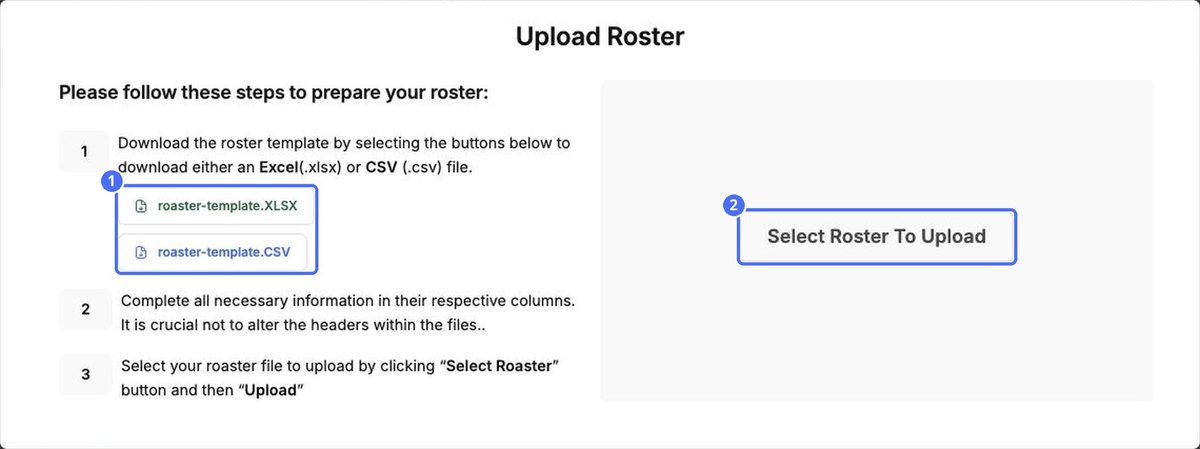
| İçe aktar | Başka bir sistemden veya bir elektronik tablodan çok sayıda çocuk aktarıyorsunuz. |
- Manuel olarak ekle sekmesinde çocuğun İsim, Soyadı ve Doğum günü bilgilerini girin ve Sınıf seçimini yapın. Bu alanlar zorunludur.
- Bildiğiniz diğer bilgileri ekleyin: fotoğraf, kayıt tarihi, cinsiyet, uyruk, aile dili, adres, notlar, alerjiler ve aşılar ile fotoğrafların sosyal medyada paylaşılıp paylaşılamayacağı.
- Görevlendirilen Akrabalar (yani çocuğa atanmış yakınlar) altında çocuğun ebeveynlerini bağlayın.
- Kaydet düğmesine ya da bir sonraki çocukla devam etmek için Başka bir tane oluştur ve ekle düğmesine tıklayın.
Çocukları bir elektronik tablodan içe aktarın
- İçe aktar düğmesine tıklayın.
- Şablonu Excel (.xlsx) veya CSV (.csv) dosyası olarak indirin.
- Her çocuk için bir satır doldurun. Sütun başlıklarını değiştirmeyin.
- Yüklenecek Listeyi Seçin düğmesine tıklayın, dosyanızı seçin ve yükleyin.
Bir çocuğu düzenleyin veya devre dışı bırakın
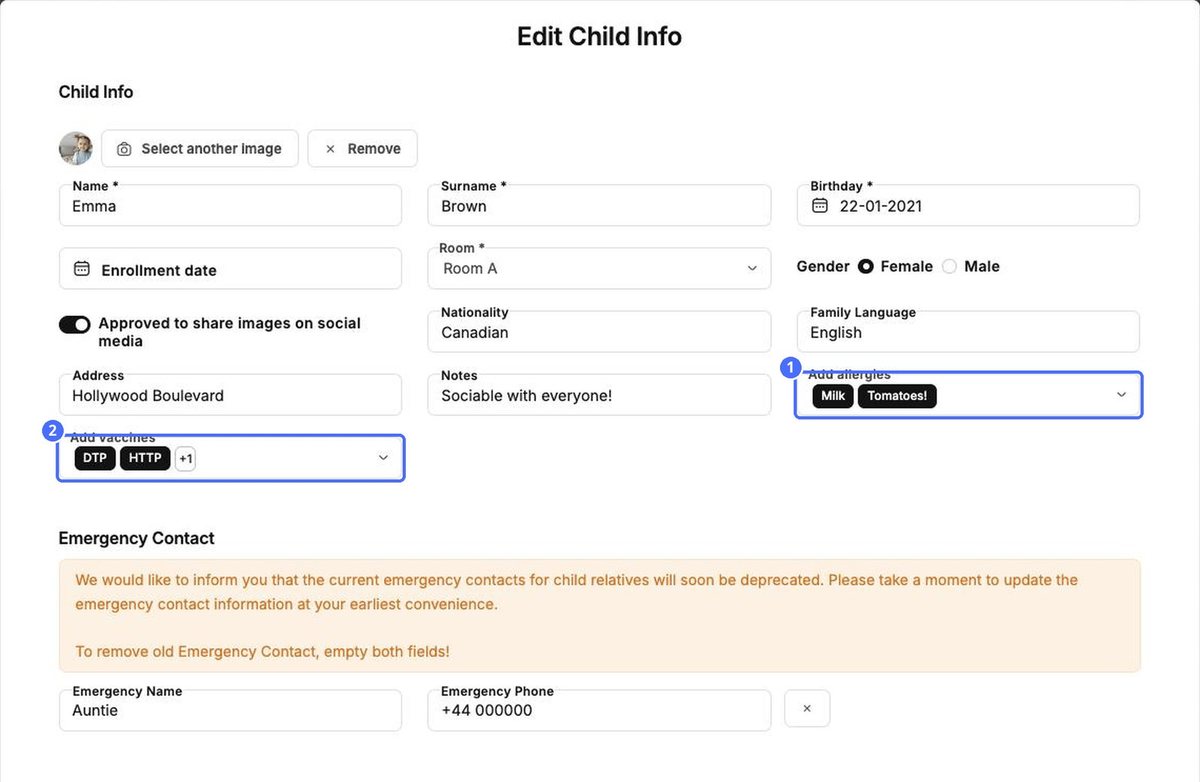
Çocuk Bilgilerini Düzenle penceresini açmak için çocuğun satırındaki kalem simgesine tıklayın. Burada alerjileri, aşıları, fotoğraf iznini ve aile bağlantılarını güncel tutarsınız.
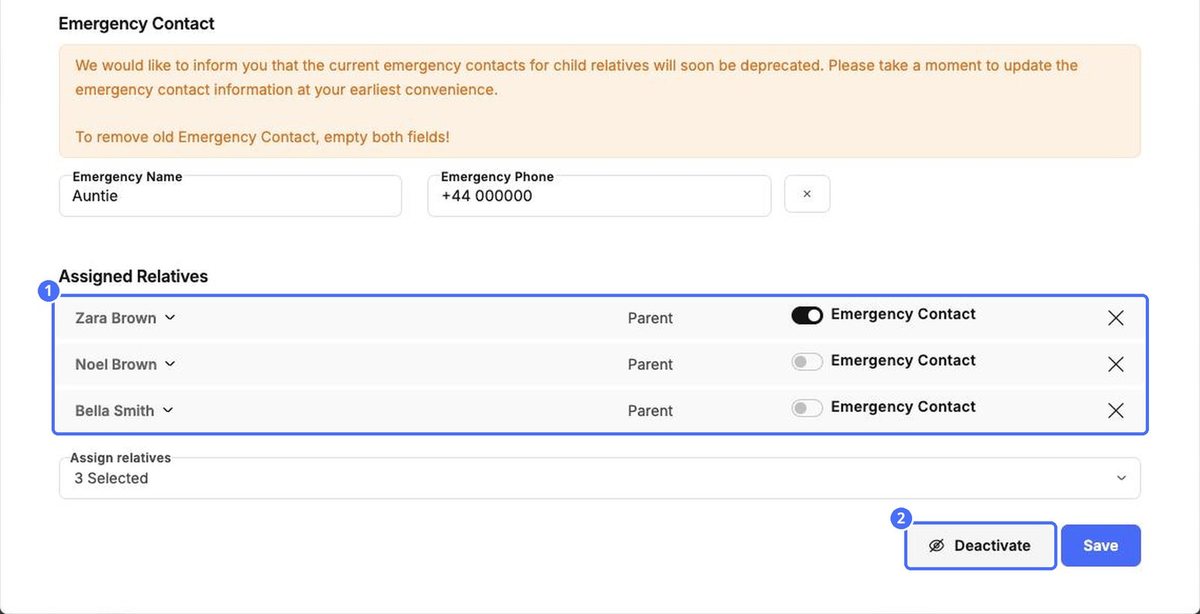
- Acil durum kişileri. Acil bir durumda aranması gereken her yakın için Acil iletişim anahtarını açın. Ayrı acil durum adı ve telefon alanları kaldırılmaktadır; bu bilgileri bir yakına taşıyın ve ardından her iki alanı da temizleyin.
- Devre dışı bırakma. Bir çocuk merkezinizden ayrıldığında Devre dışı bırakmak düğmesine tıklayın. Çocuk artık aktif çocuklar arasında görünmez. Onu yeniden bulmak için Aktif Olmayan Çocuklar filtresini kullanın.


