
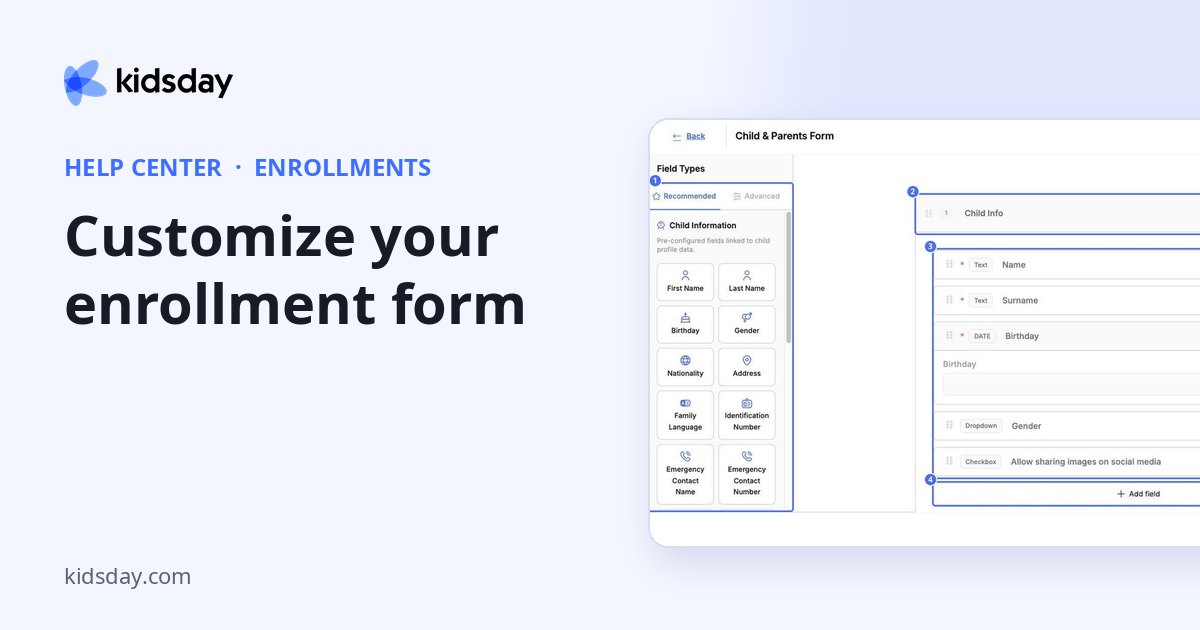
انقر على تخصيص النموذج لتحديد ما تُسأل عنه العائلات. تعرض أداة إنشاء النماذج أنواع الحقول على اليسار ونموذجك على اليمين.
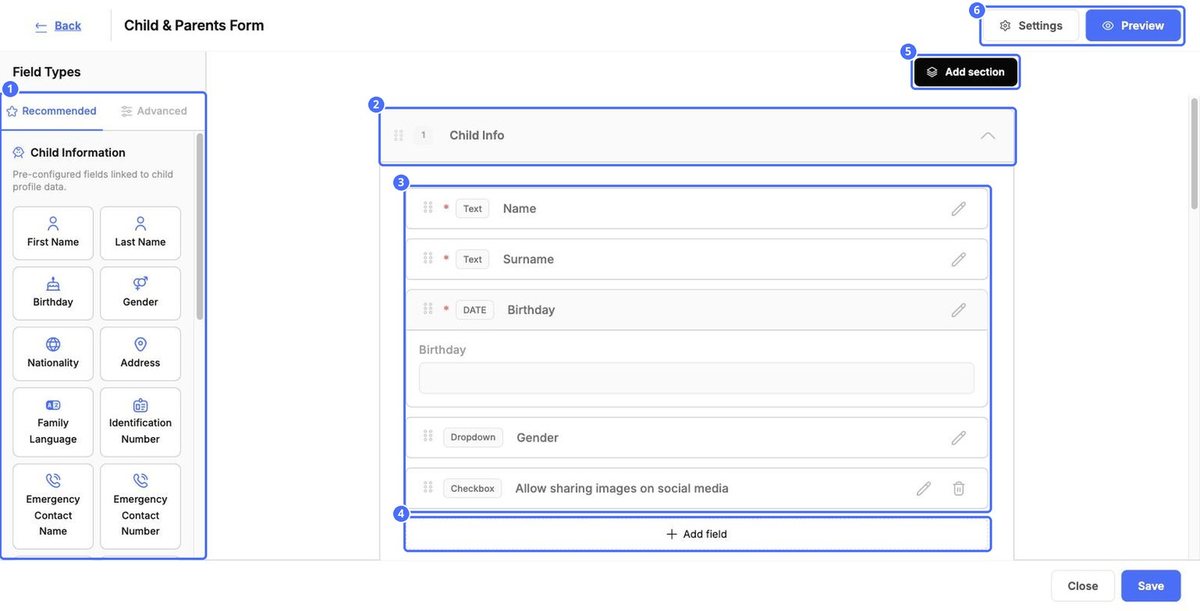
إنشاء النموذج
- انقر على نوع حقل على اليسار، أو على إضافة حقل داخل قسم، لإضافة سؤال.
- انقر على إضافة قسم لبدء مجموعة أسئلة جديدة، مثل معلومات الوالدين.
- اسحب المقبض المنقّط على يسار القسم أو الحقل لتغيير الترتيب.
- انقر على القلم لتعديل حقل، وعلى سلة المهملات لإزالته.
- انقر على يحفظ في أسفل اليمين.
يعرض كل حقل نوعه، مثل نص أو تاريخ أو اسقاط (أي قائمة منسدلة) أو خانة الاختيار. وتعني النجمة الحمراء أن الحقل إلزامي. ويمكن تعديل بعض الحقول الأساسية، مثل اسم الطفل وتاريخ ميلاده، لكن لا يمكن إزالتها.
أنواع الحقول
| علامة التبويب والمجموعة | الحقول |
|---|---|
| موصى به › معلومات الطفل | الاسم الأول، واسم العائلة، وتاريخ الميلاد، والجنس، والجنسية، والعنوان، ولغة العائلة، ورقم الهوية، واسم جهة الاتصال في حالات الطوارئ ورقمها، واللقاحات، ومعلومات أخرى، والمشاركة على وسائل التواصل الاجتماعي، والحساسية. تملأ هذه الحقول ملف الطفل. |
| موصى به › حقول ولي الأمر/الوصي | البريد الإلكتروني لولي الأمر ومهنة ولي الأمر. |
| متقدم › حقول الإدخال | إجابة قصيرة، وإجابة طويلة، ورقم، وبريد إلكتروني، وتاريخ، وقائمة اختيارات، ونعم/لا، وتوقيع، ورفع ملف، ومراجعة مستند. |
| المعلومات والمستندات | رسالة معلومات، وملف قابل للتنزيل، ونص الاتفاقية، لما ينبغي للعائلات قراءته أو تنزيله أو الموافقة عليه. |
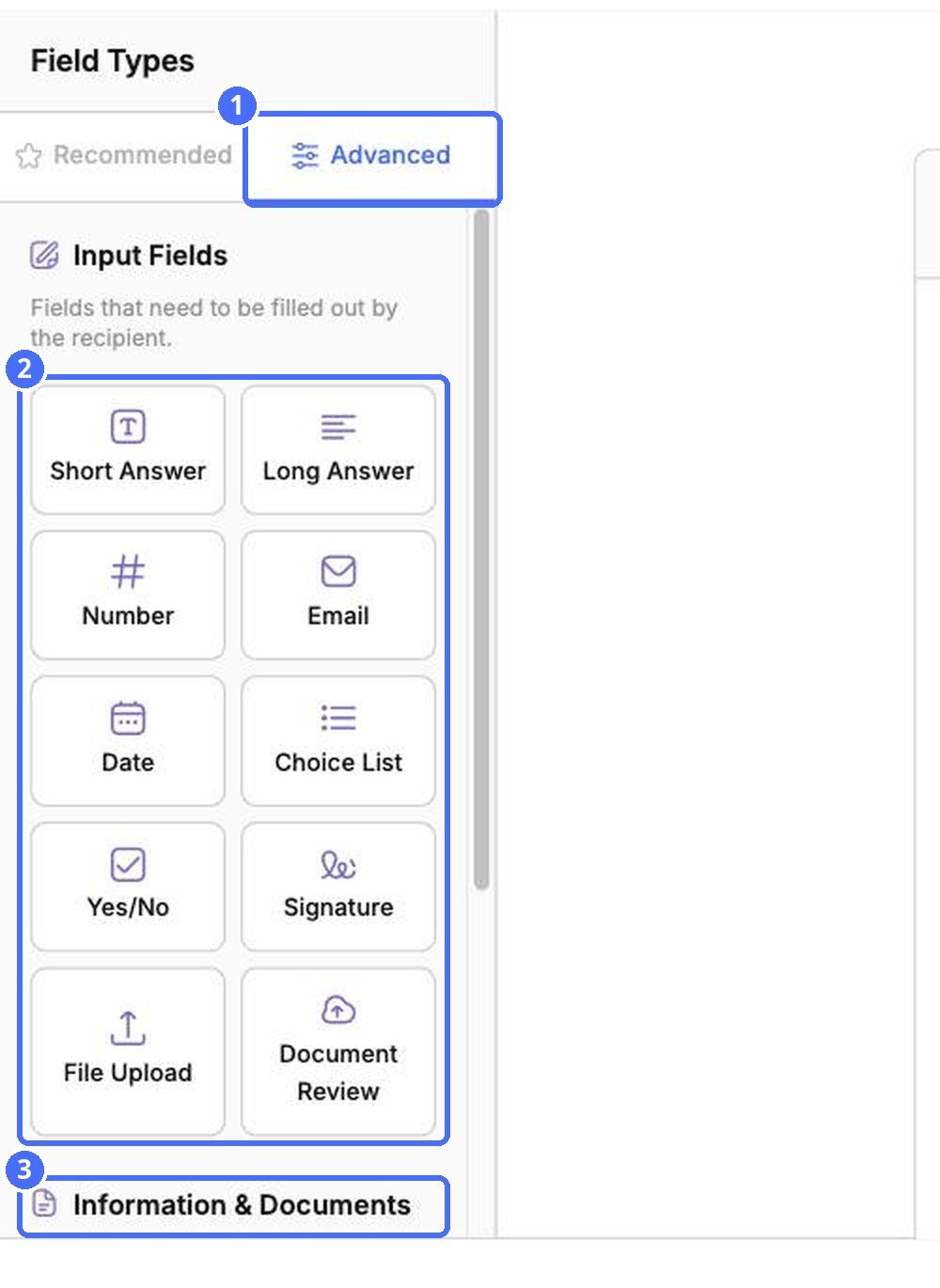
نصيحة: استخدم إمضاء مع نص الاتفاقية للحصول على اتفاقية موقّعة، وتحميل الملف لطلب مستندات مثل سجل التطعيم.
إعدادات النموذج
انقر على إعدادات في أعلى اليمين لتغيير اسم النموذج ووصفه. انقر على يحفظ في نافذة التعديل للاحتفاظ بتغييراتك.
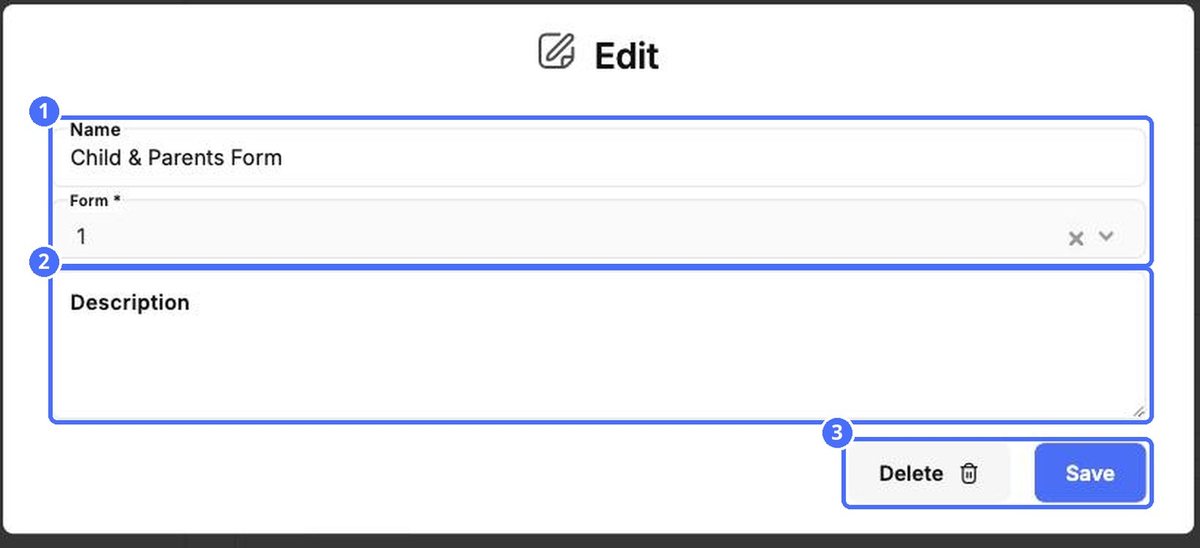
ملاحظة: يزيل حذف النموذج بأكمله. لا تستخدمه إلا إذا كنت متأكدًا.
معاينة النموذج
انقر على معاينة لرؤية النموذج كما ستراه العائلات. يُفتح في علامة تبويب جديدة. انقر على يغلق في الشريط البرتقالي للعودة إلى التعديل.
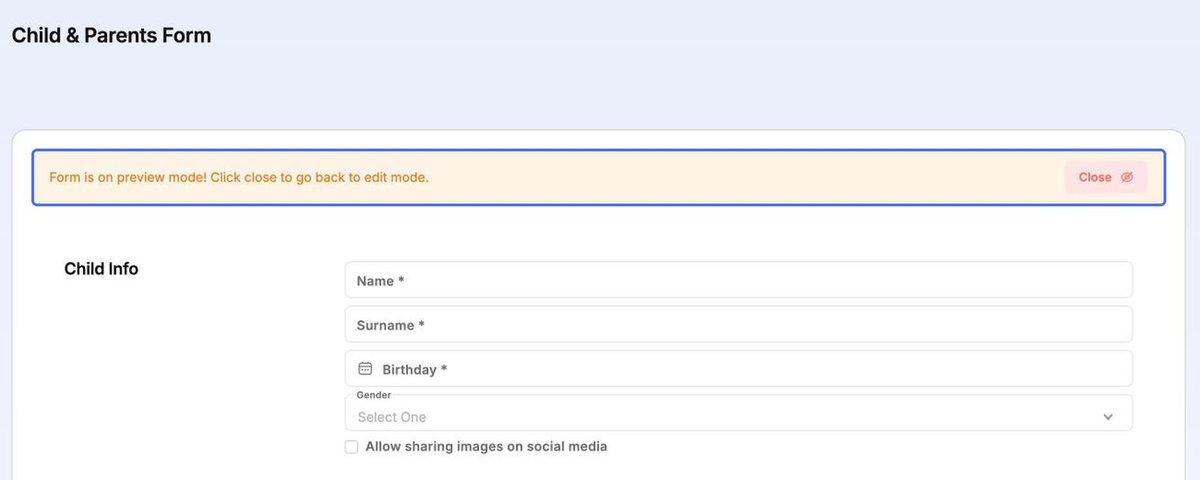
انقر على يغلق أسفل أداة الإنشاء للخروج دون حفظ.


