
خطة الدرس أسبوع جاهز من الأنشطة يمكنك إضافته إلى أي أسبوع في تقويمك. وتحفظ علامة التبويب مكتبة الخطط في مكانين:
- خططي: الخطط التي أُعدّت في مركزك. تبقى الخطط خاص لديك وحدك، ويمكن مشاركة الخطط عام مع الآخرين.
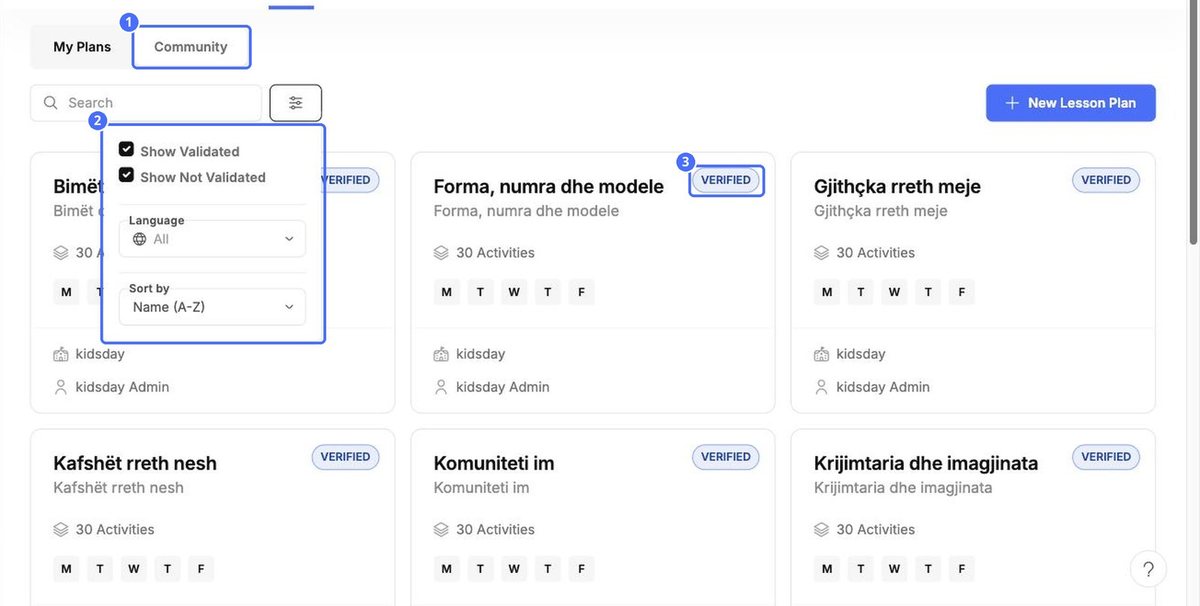
- مجتمع: الخطط التي يشاركها مستخدمو kidsday الآخرون. وتميّز تم التحقق منه الخطط التي راجعها kidsday.
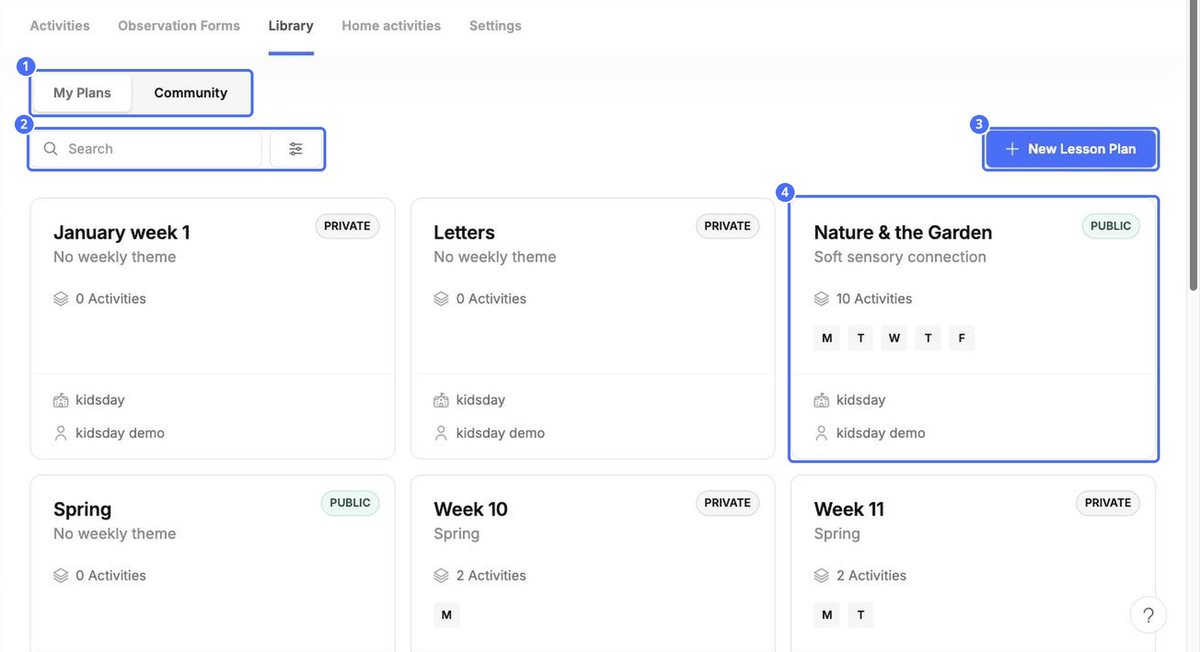
تعرض كل بطاقة موضوع الخطة، وعدد الأنشطة، والأيام التي تغطيها، ومن أعدّها. انقر على خطة الدرس الجديدة لبدء خطتك الخاصة.
العثور على خطة من المجتمع
انقر على زر التصفية لعرض الخطط الموثّقة أو غير الموثّقة، أو اختر لغة، أو غيّر ترتيب الترتيب حسب.
فتح خطة وتعديلها وتثبيتها
انقر على بطاقة لفتح الخطة. تُعرض الأنشطة حسب اليوم والفئة العمرية، تحت موضوع الخطة.
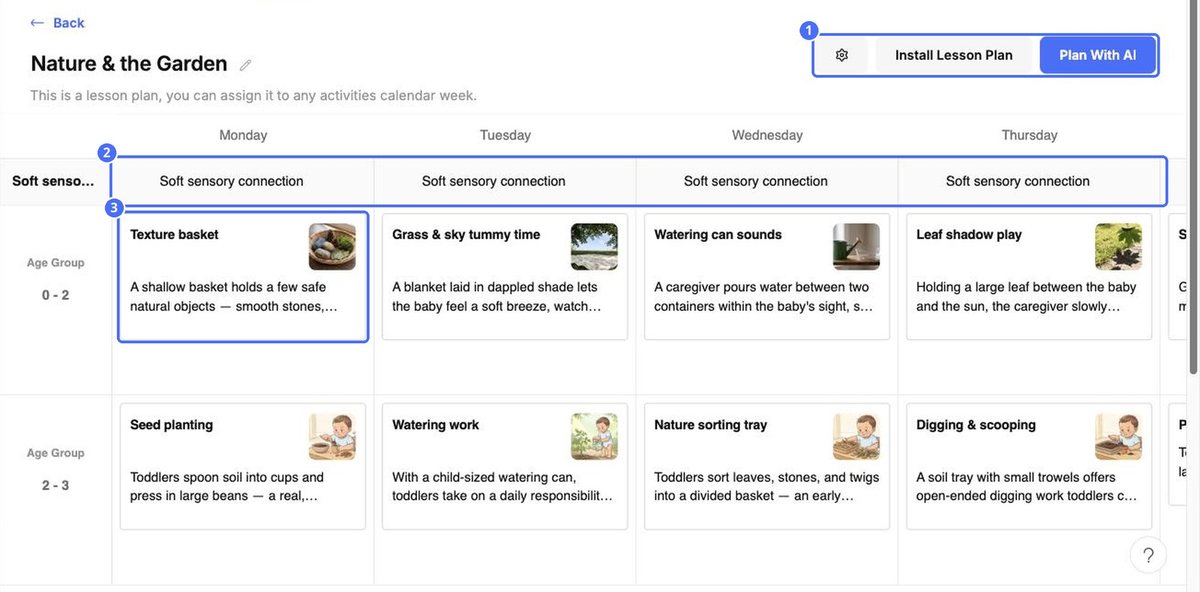
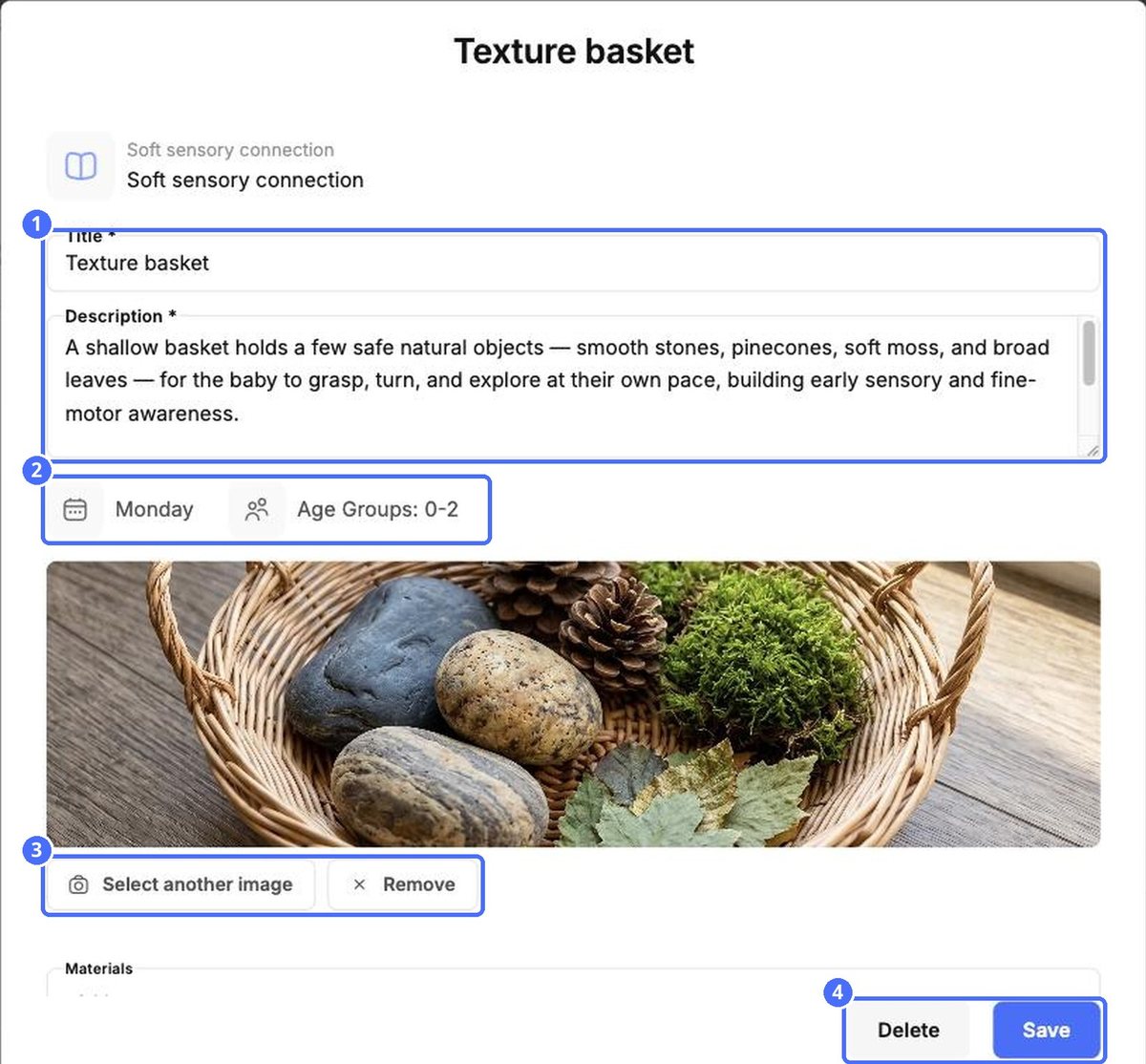
انقر على نشاط لفتحه. يمكنك تغيير العنوان والوصف والصورة والمواد والخطوات، ثم النقر على يحفظ، أو إزالته باستخدام حذف.
- انقر على تثبيت خطة الدرس.
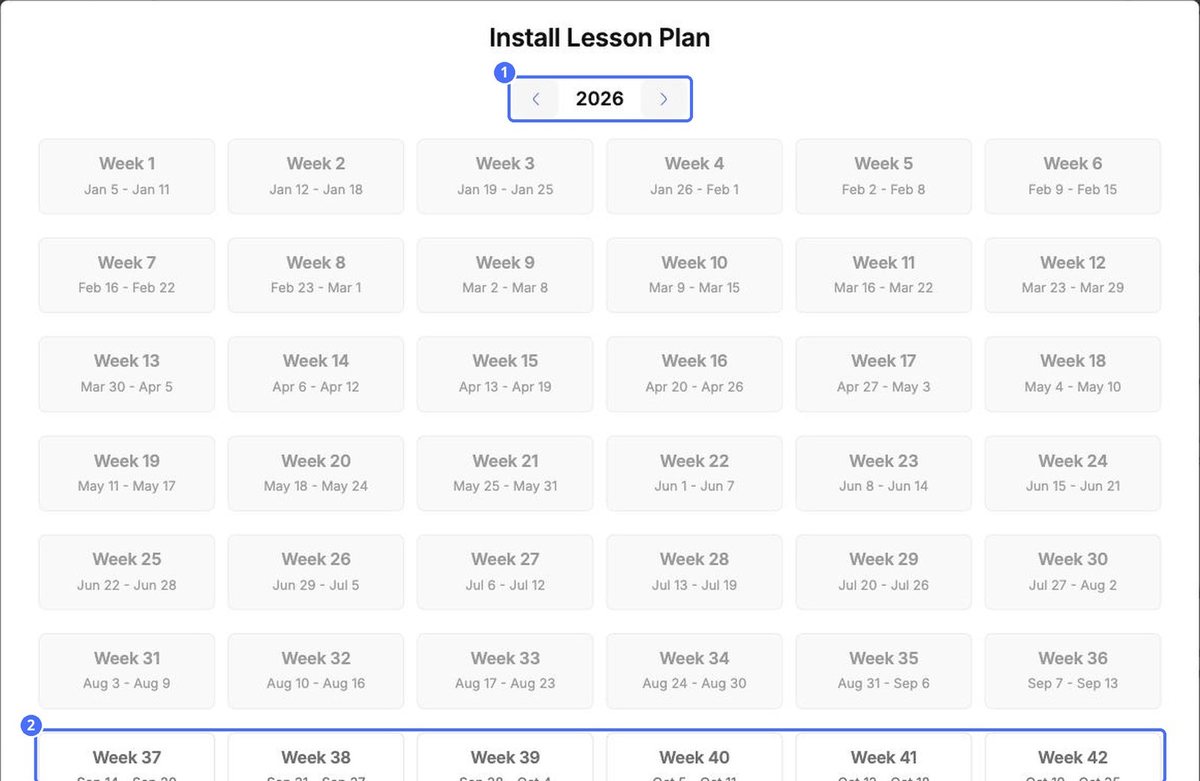
- اختر السنة باستخدام الأسهم.
- انقر على الأسبوع الذي تريده. تظهر الأسابيع الماضية باللون الرمادي.
- تُضاف أنشطة الخطة إلى ذلك الأسبوع في علامة التبويب أنشطة.
نصيحة: انقر على القلم بجانب اسم الخطة لإعادة تسميتها، واستخدم أضف ملاحظات أسفل الخطة لوصف أهدافها لكل من يثبّتها.


