
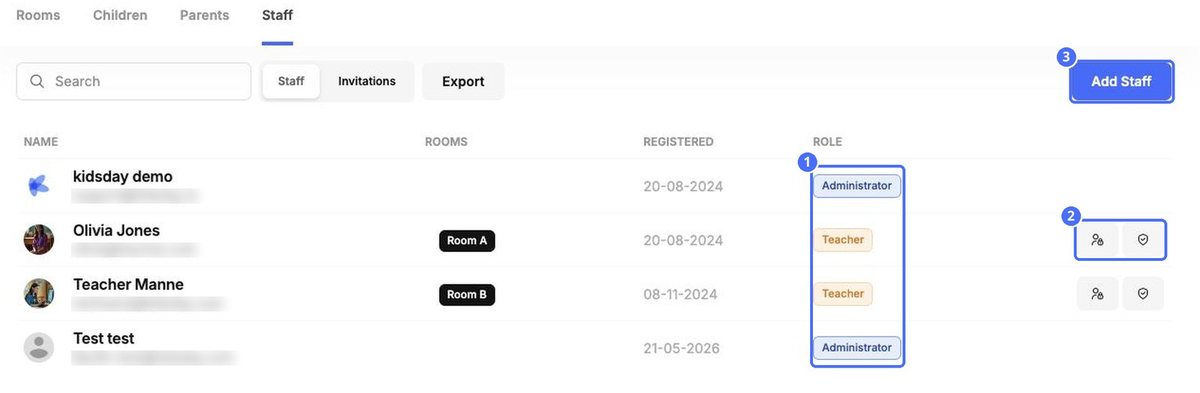
تعرض مدرسة › طاقم عمل فريقك مع غرف أفراده وتاريخ تسجيلهم وأدوارهم.
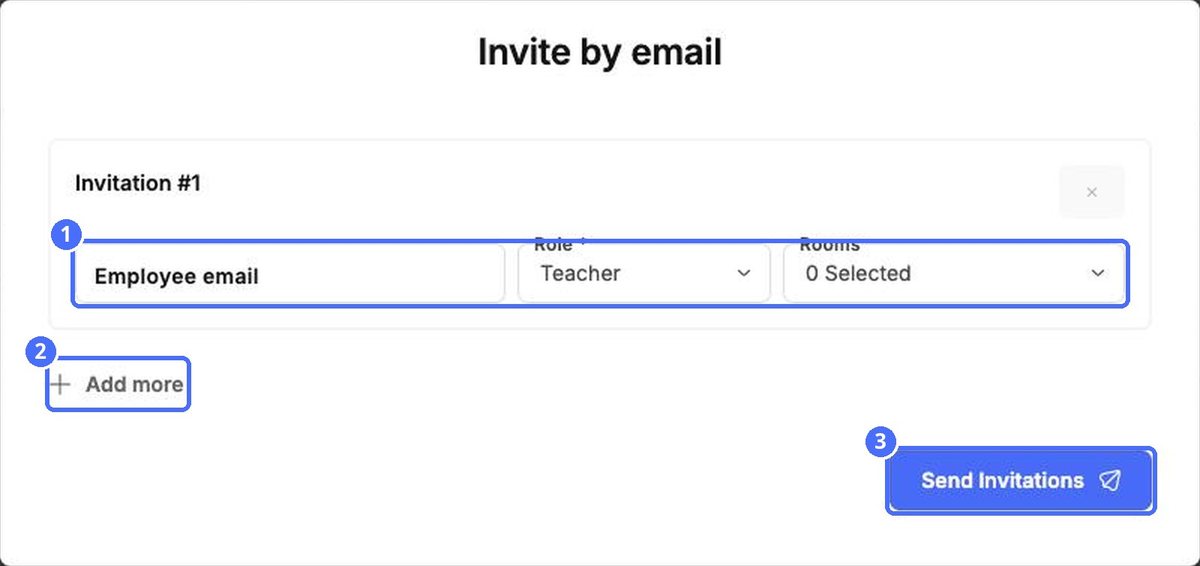
دعوة موظف
- انقر على أضف فريق العمل.
- أدخل البريد الإلكتروني للموظف، واختر دور، وحدّد الغرف التي يعمل فيها.
- انقر على أضف المزيد لدعوة عدة أشخاص، ثم على إرسال الدعوات.
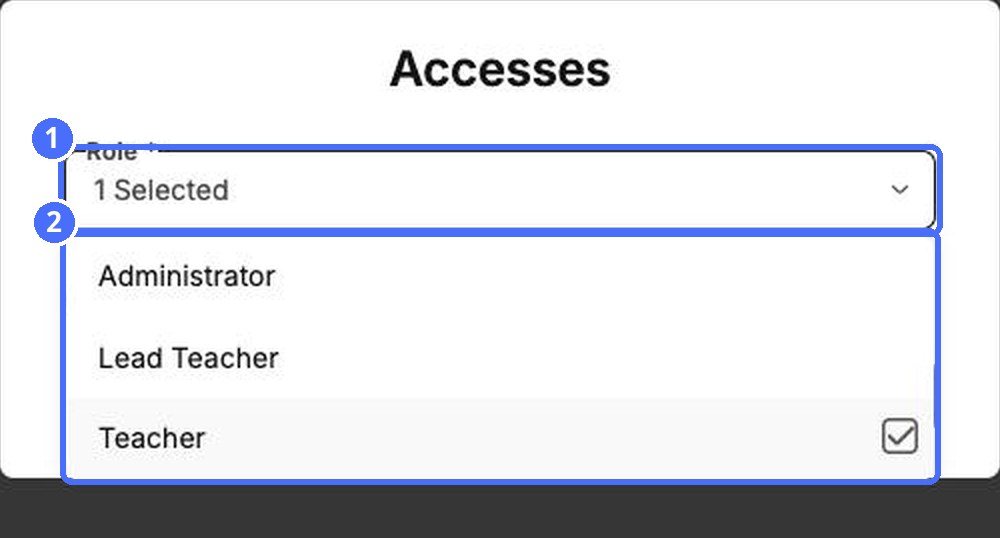
الأدوار
| دور | الاستخدام المعتاد |
|---|---|
| المسؤول | مالكو المراكز ومديروها الذين يُعدّون المركز ويتولّون الإدارة. |
| المعلم الرئيسي | المعلمون الأقدم الذين يقودون غرفة. |
| مدرس | الموظفون الذين يسجّلون الحضور ويكتبون التقارير اليومية في غرفهم. |
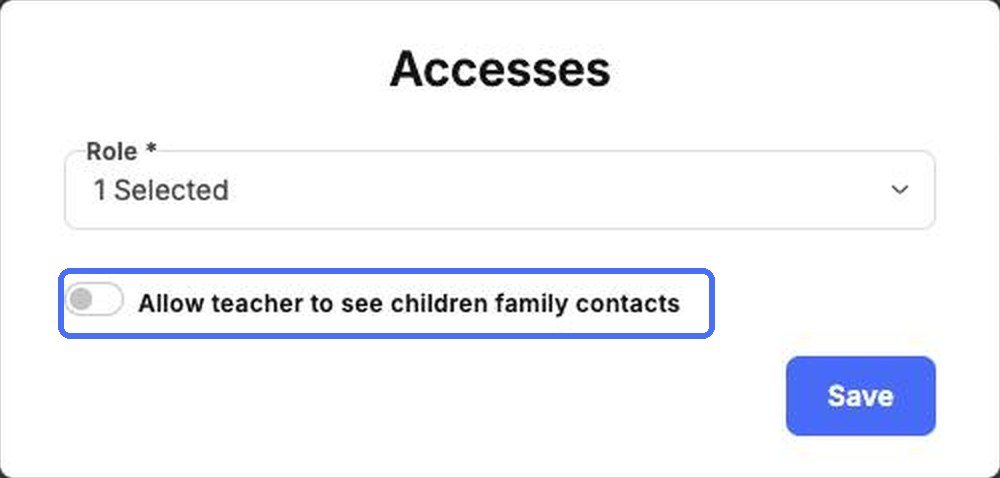
- انقر على تعيين الأذونات في صف الموظف.
- اختر دور الموظف.
- فعّل السماح للمعلمين برؤية جهات الاتصال العائلية للأطفال إذا كان الموظف يحتاج إلى بيانات الاتصال بأولياء الأمور.
- انقر على يحفظ.
تعمل أيقونة حماية بالطريقة نفسها المتبعة مع أولياء الأمور: أرسل رابط إعادة تعيين كلمة المرور، أو أزل الشخص من مركزك.


