
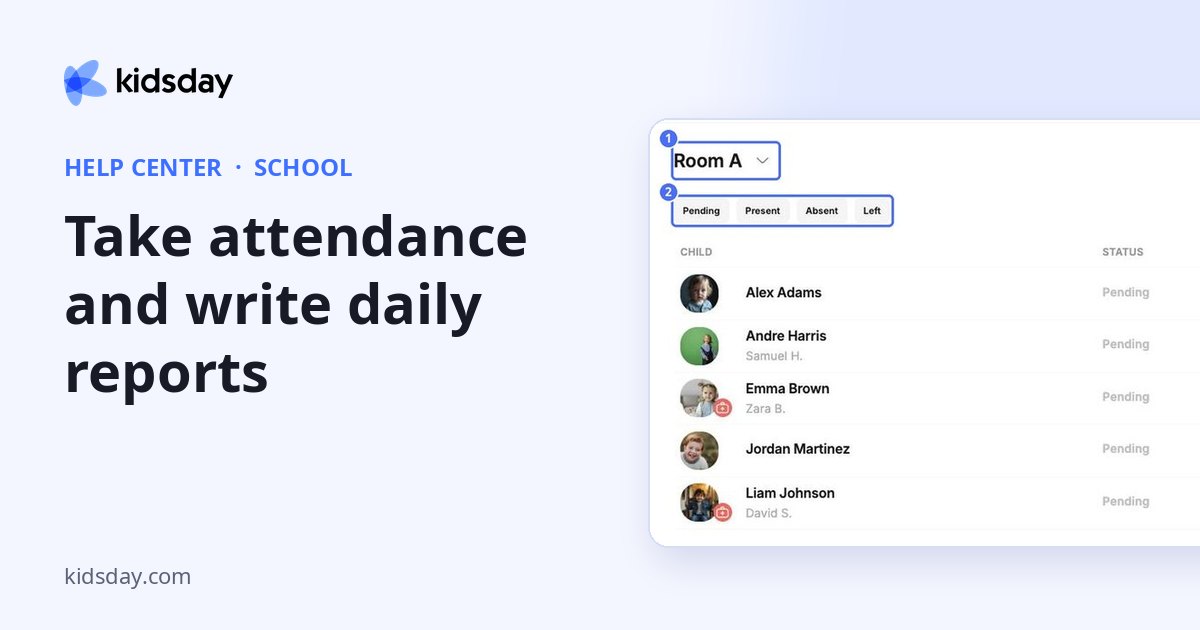
افتح غرفة من مدرسة › الغرف لعرض قائمة أطفال اليوم. هذه هي الصفحة التي يستخدمها المعلمون طوال اليوم لتسجيل الحضور وكتابة التقارير.
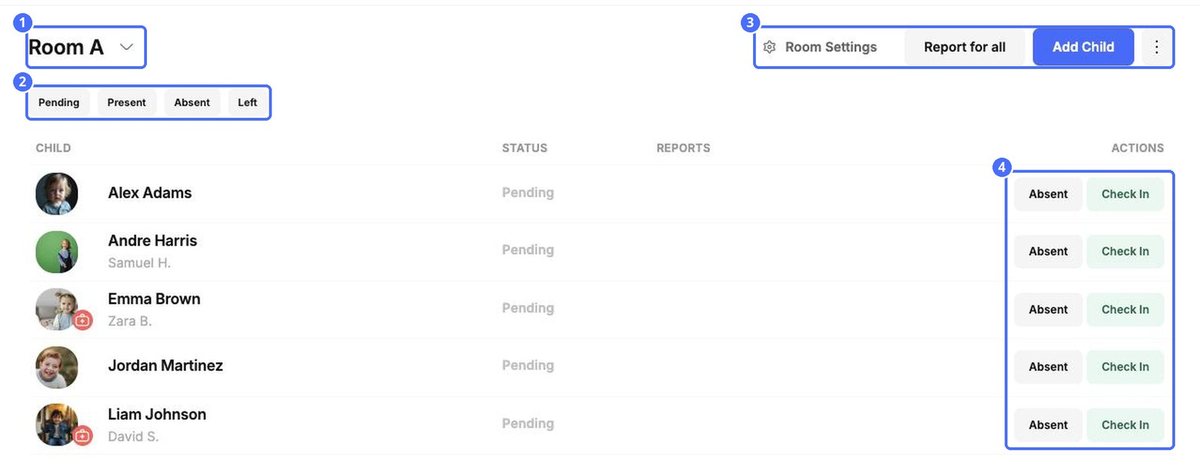
- عوامل تصفية الحالة. اعرض فقط الأطفال في حالة قيد الانتظار (لم يصلوا بعد) أو حاضر أو غائب أو غادر.
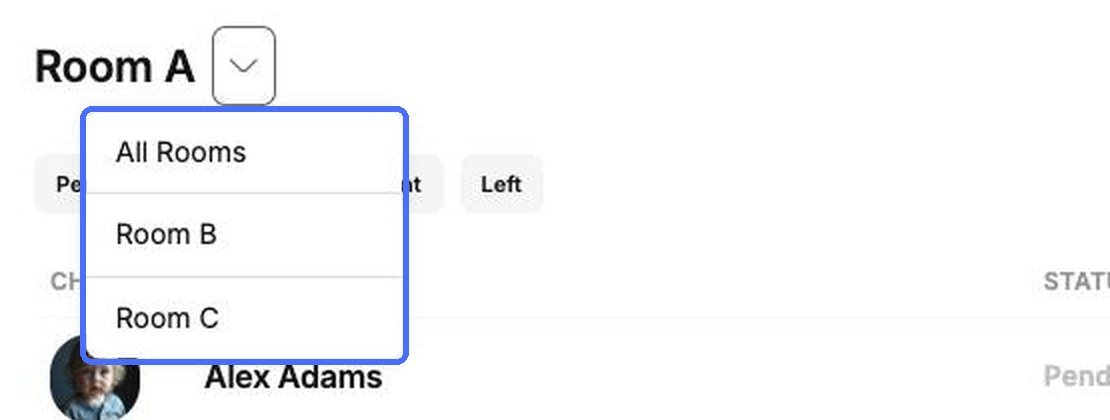
- أداة التبديل بين الغرف. انقر على السهم بجانب اسم الغرفة للانتقال إلى غرفة أخرى أو إلى جميع الغرف.
- شارة الصحة. تعني الشارة الحمراء على صورة الطفل وجود معلومات صحية ينبغي الانتباه إليها، مثل الحساسية. افتح الملف الشخصي للطفل لقراءتها.
تسجيل حضور الأطفال وانصرافهم
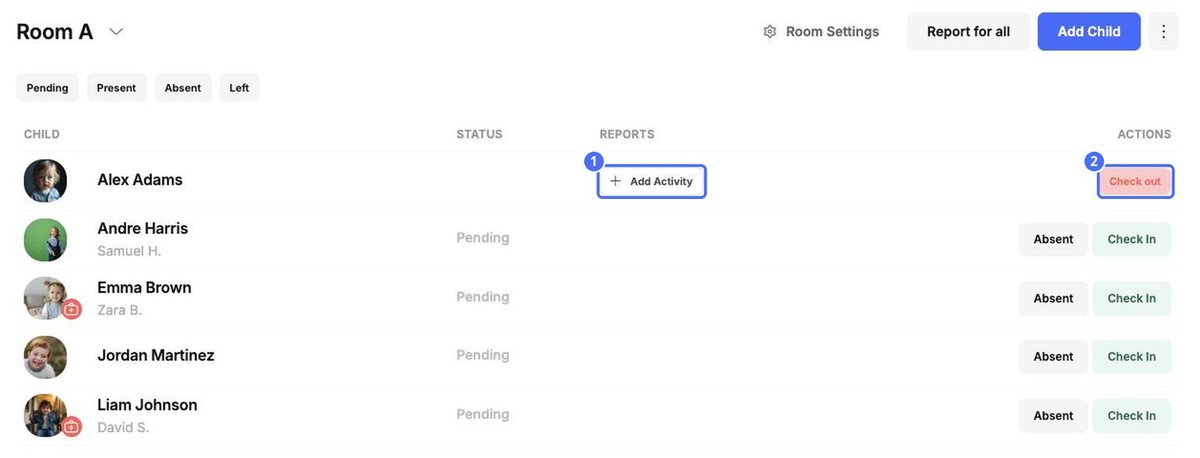
- عند وصول الطفل، انقر على تحقق في (أي تسجيل الحضور) في صفه. تؤكد رسالة تم تحديث الحضور! ذلك.
- إذا لم يكن الطفل سيحضر اليوم، فانقر على غائب.
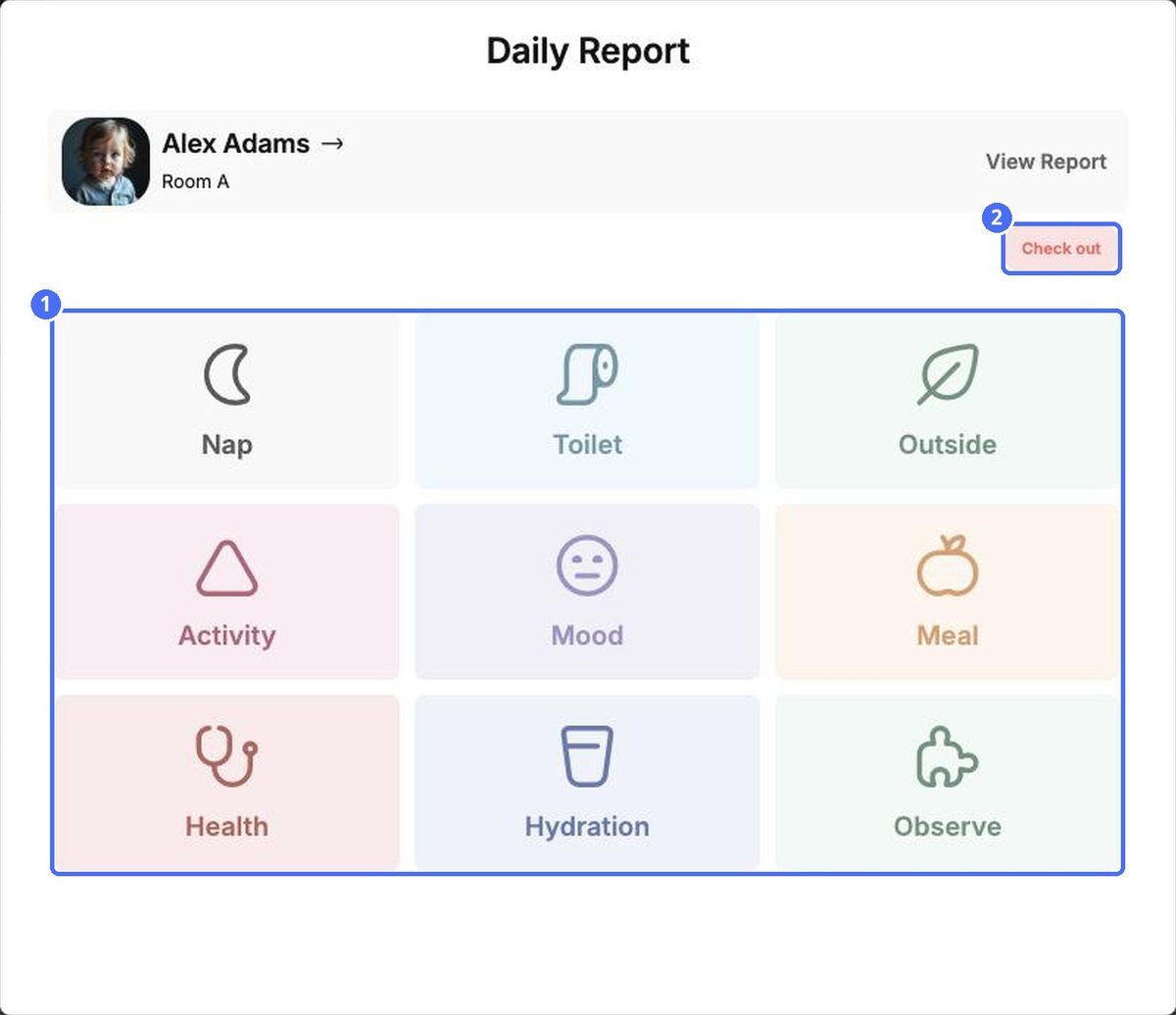
- عند اصطحاب الطفل، انقر على الدفع (أي تسجيل الانصراف).
لتحديث الغرفة كلها دفعة واحدة، انقر على القائمة ⋮ واختر تحقق من كل ما في (أي تسجيل حضور الجميع) أو تحقق من كل شيء (أي تسجيل انصراف الجميع).
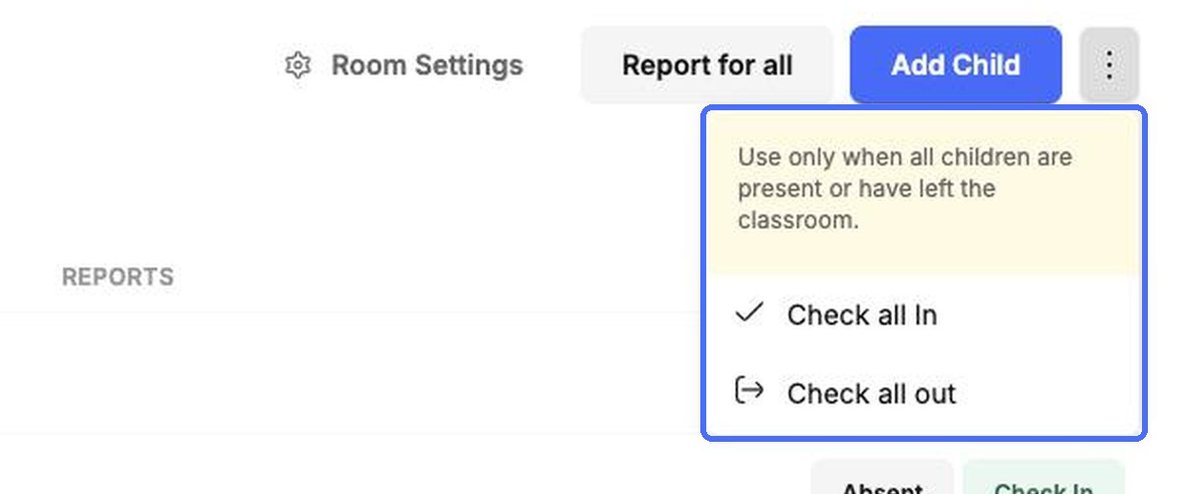
ملاحظة: لا تستخدم تحقق من كل ما في أو تحقق من كل شيء إلا إذا كان جميع الأطفال حاضرين فعلًا أو غادروا جميعًا، وإلا فسيُسجَّل الأطفال الغائبون بشكل خاطئ.
كتابة تقرير يومي لطفل
تُشارَك التقارير اليومية مع عائلة الطفل. ولا يمكنك كتابتها إلا للأطفال الذين سُجّل حضورهم.
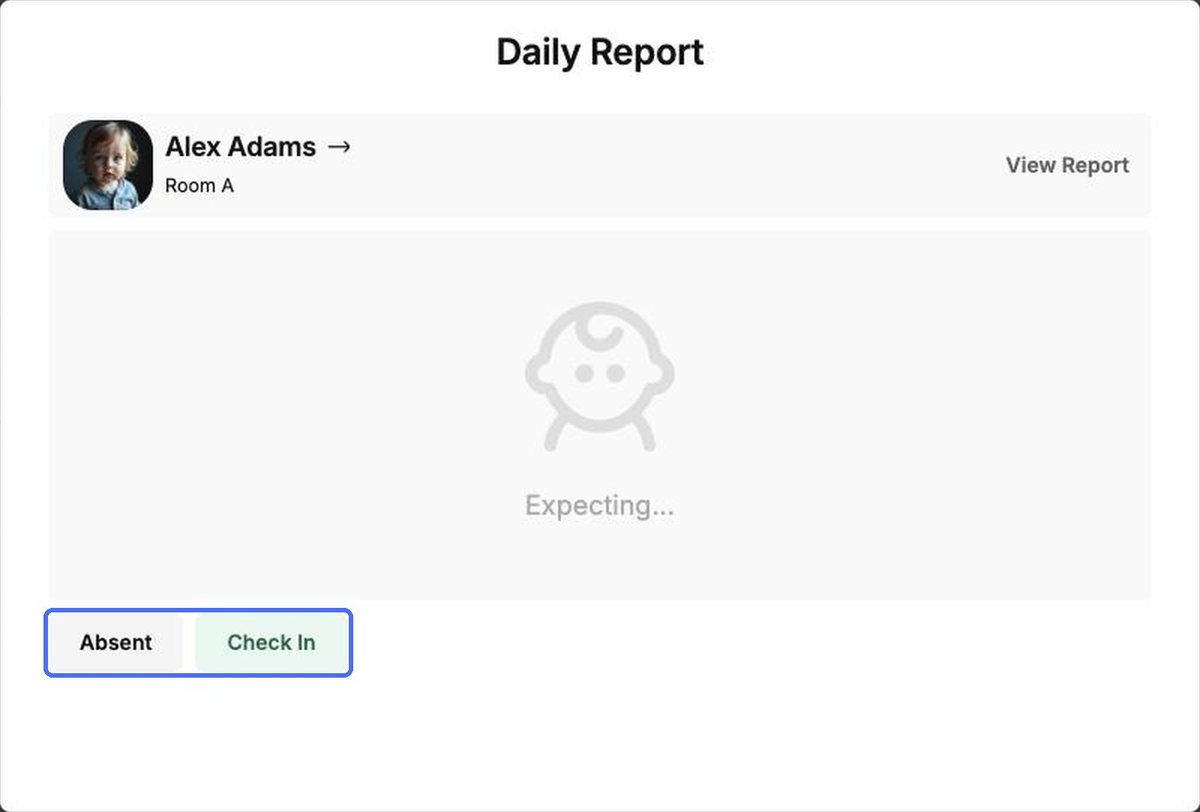
- انقر على أضف نشاط في صف الطفل (أو انقر على اسم الطفل).
- اختر نوع التقرير، مثل وجبة.
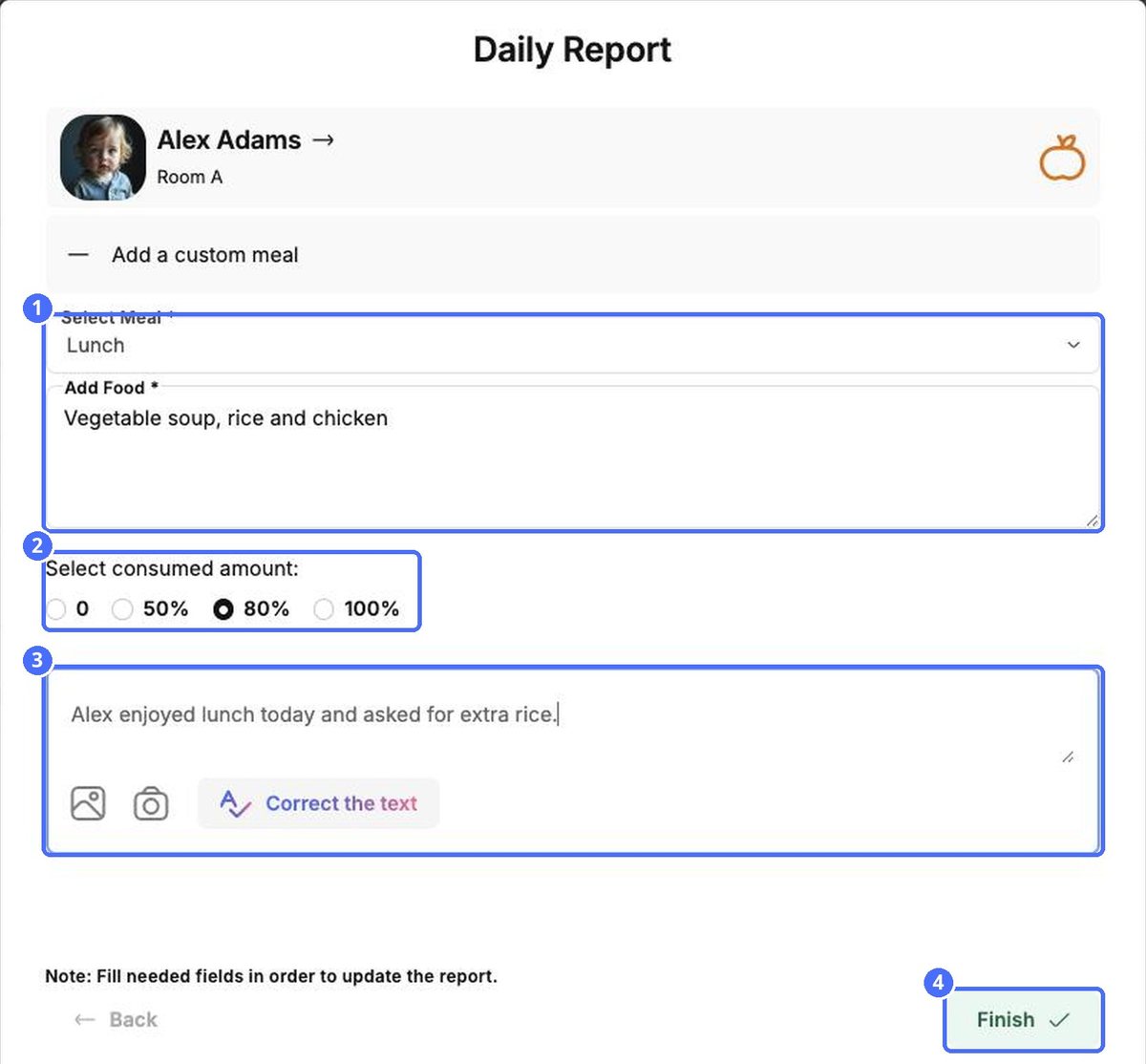
- املأ التفاصيل. بالنسبة إلى الوجبة: اختر الوجبة (إفطار أو غداء أو وجبة خفيفة أو وجبة خفيفة 2، أو إضافة وجبة مخصصة)، وصِف الطعام، واختر الكمية التي تناولها الطفل (0 أو 50% أو 80% أو 100%).
- أضف وصفًا إذا أردت. استخدم أيقونتي الصورة والكاميرا لإرفاق الصور، وتصحيح النص ليصحّح kidsday الإملاء والقواعد.
- انقر على ينهي.
نصيحة: انقر على عرض التقرير أعلى النافذة لرؤية كل ما سُجّل للطفل اليوم.
تقرير للغرفة كلها
عندما ينطبق الأمر نفسه على أطفال كثيرين، مثل الغداء أو اللعب في الخارج، انقر على تقرير للجميع. اختر نوع التقرير، وحدّد الأطفال المعنيين، واملأ التقرير مرة واحدة. لا يمكن تضمين إلا الأطفال الذين سُجّل حضورهم.


