
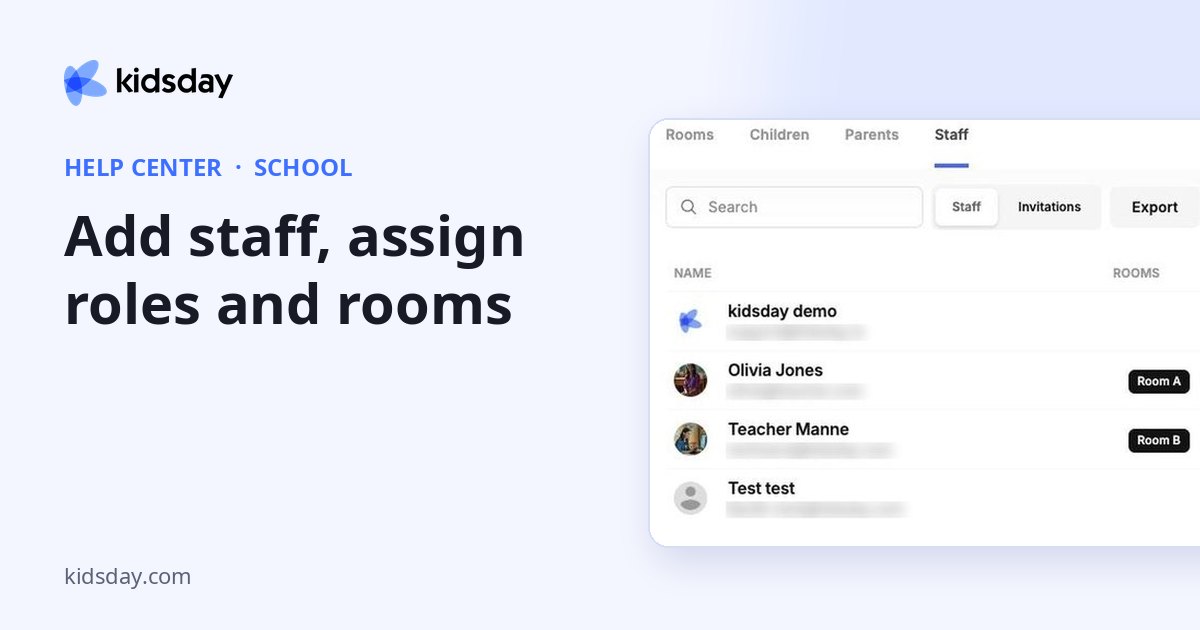
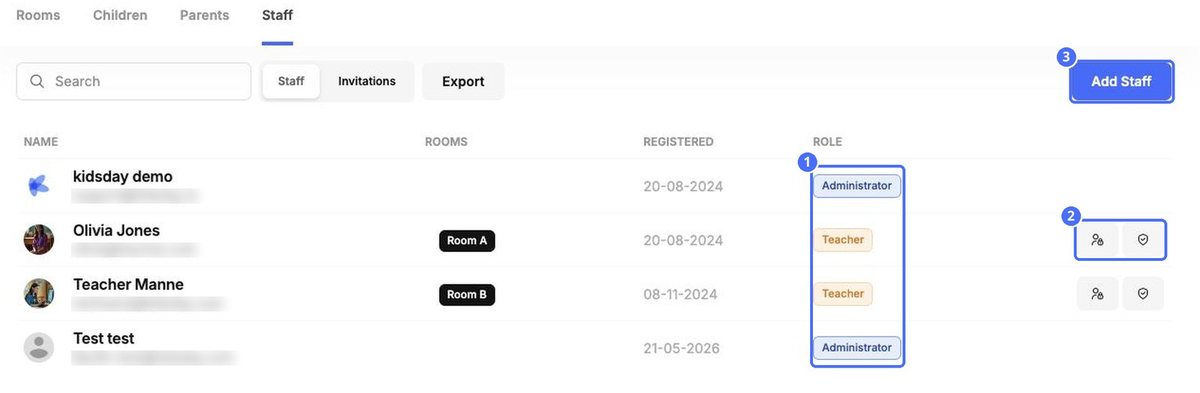
В разделе Школа › Персонал перечислена ваша команда с комнатами, датой регистрации и ролью.
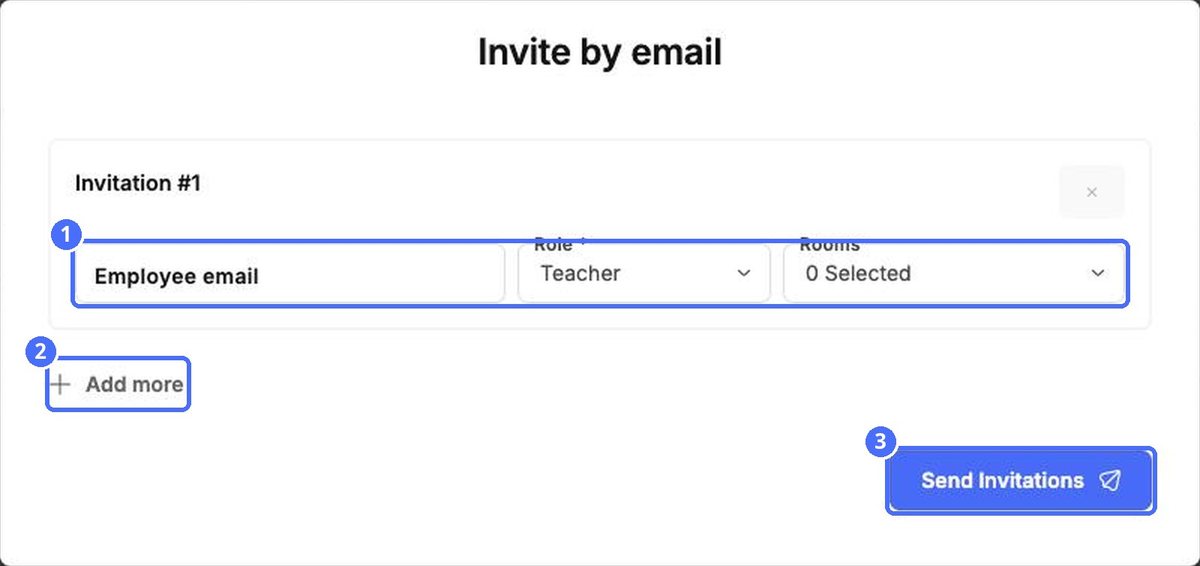
Приглашение сотрудника
- Нажмите Добавить персонал.
- Введите Электронная почта сотрудника, выберите Роль и отметьте Номера (то есть комнаты), в которых работает сотрудник.
- Нажмите Добавить еще, чтобы пригласить нескольких человек, затем Отправить приглашения.
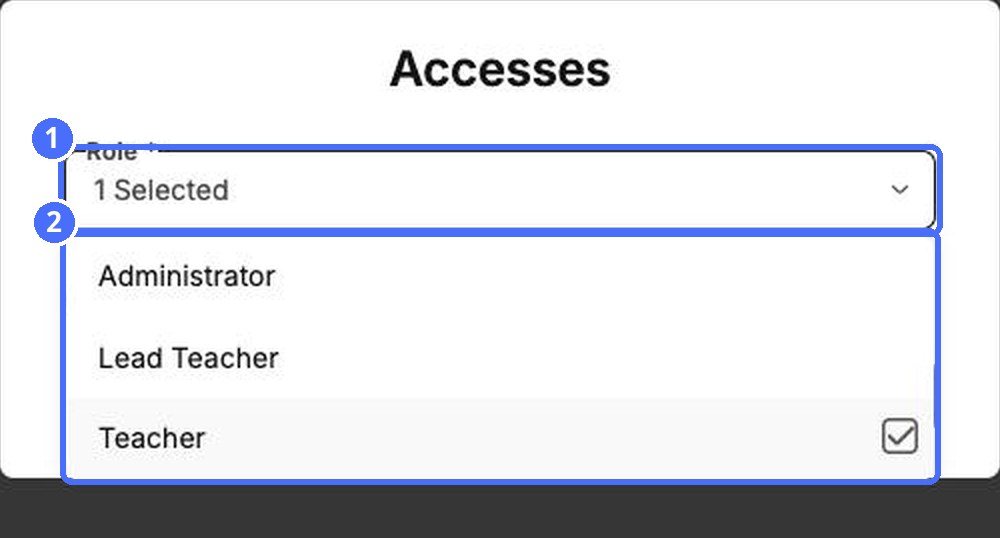
Роли
| Роль | Типичное применение |
|---|---|
| Администратор | Владельцы и руководители центра, которые настраивают центр и занимаются администрированием. |
| Ведущий учитель | Старшие учителя, которые руководят комнатой. |
| Учитель | Сотрудники, которые отмечают посещаемость и пишут ежедневные отчеты в своих комнатах. |
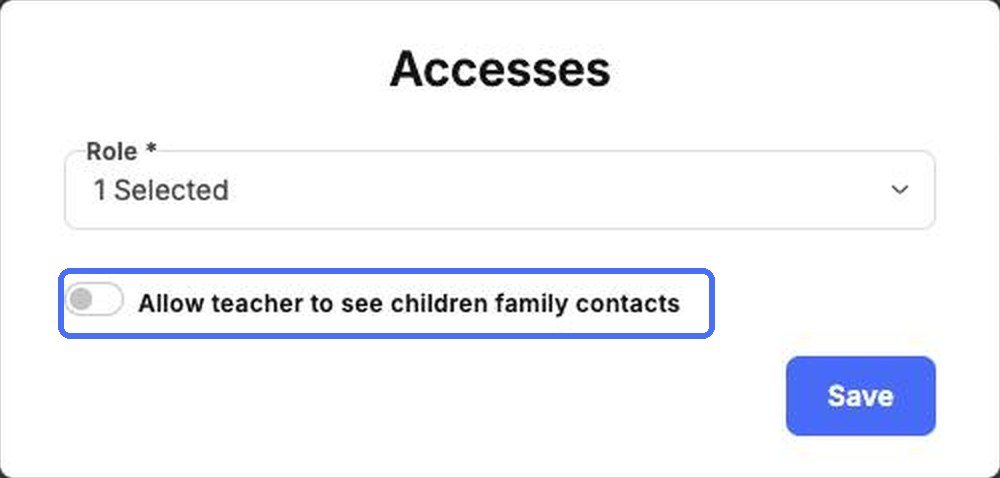
- Нажмите Установить разрешения в строке сотрудника.
- Выберите Роль.
- Включите Разрешить учителю видеть семейные контакты детей, если сотруднику нужны контактные данные родителей.
- Нажмите Сохранять.
Значок Безопасность работает так же, как для родителей: можно отправить ссылку для сброса пароля или удалить человека из центра.


