
Abra Meu perfil no menu da conta. O perfil tem três abas: Informações, Conta e segurança e Login e verificação.
Atualize seus dados e o idioma
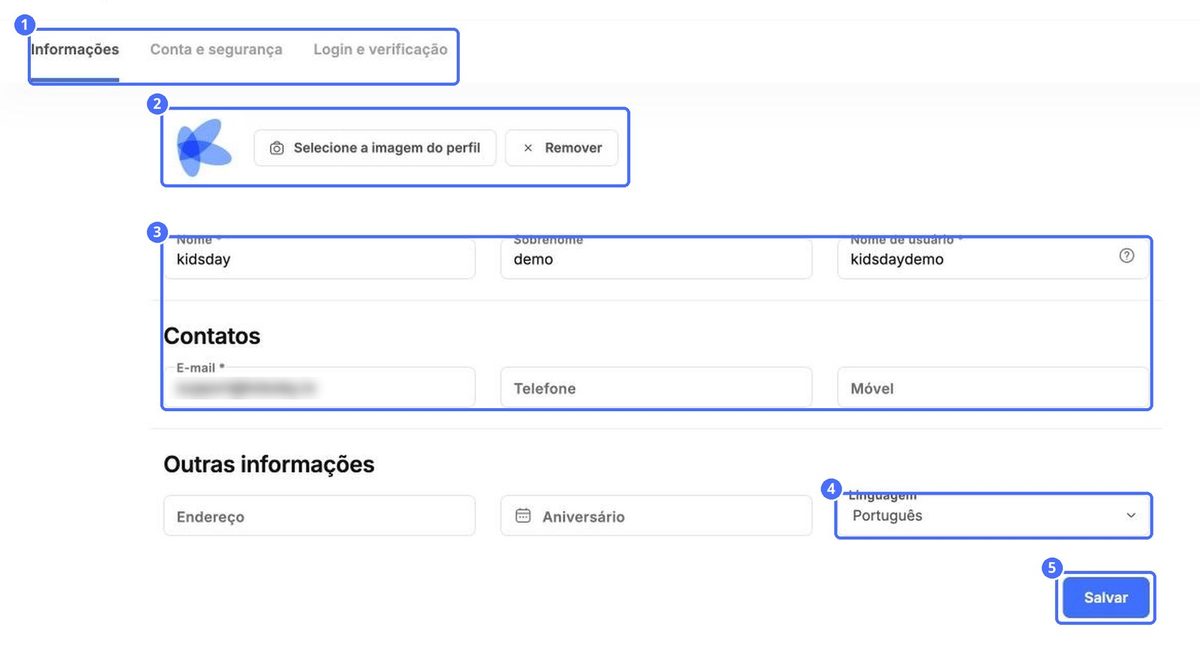
- Na aba Informações, use Selecionar imagem de perfil para adicionar uma foto ou Remover para excluí-la.
- Atualize Nome, Sobrenome, Nome de usuário e os dados de contato (E-mail, Telefone, Celular).
- Em Outras informações, adicione seu Endereço e sua Data de nascimento e escolha o seu Idioma.
- Clique em Salvar.
Observação: O Idioma muda o idioma em que o kidsday é exibido apenas para você. As outras pessoas continuam com o próprio idioma. O idioma do centro é definido separadamente em Configurações › Escola.
Senha e dispositivos
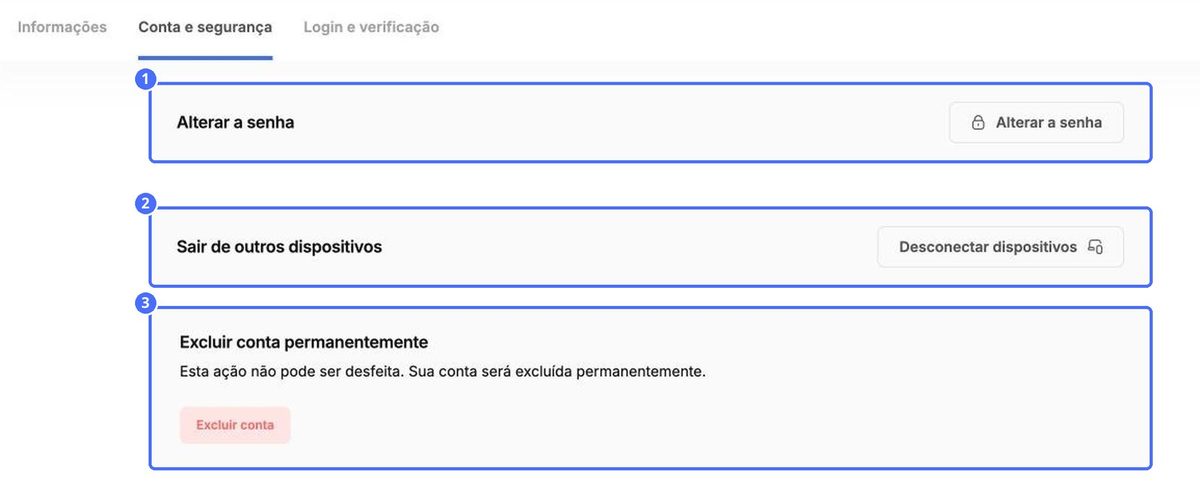
- Alterar senha – defina uma nova senha.
- Sair dos dispositivos – encerra a sua sessão em todos os outros lugares, por exemplo, se você usou um computador compartilhado.
- Excluir conta – exclui a sua conta permanentemente. Essa ação não pode ser desfeita.
Login sem senha
Em Login e verificação, confirme seu endereço de e-mail ou número de telefone para entrar com um código de uso único em vez de uma senha.
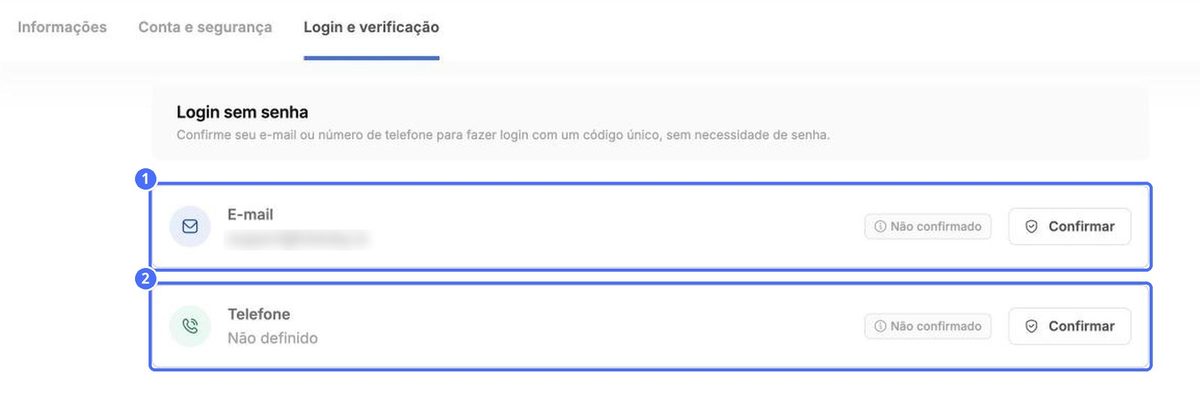
- Ao lado de E-mail ou Telefone, clique em Confirmar.
- Digite o código que o kidsday enviar para você. O status muda de Não confirmado para confirmado.
Dica: Se Telefone mostrar Não definido, adicione primeiro o seu número de celular na aba Informações.


