
RH é onde fica tudo sobre as pessoas que trabalham no seu centro: a lista de funcionários, as horas de trabalho, as ausências, os registros de emprego e as suas vagas abertas. Fica no menu à esquerda, em Administração, abaixo de Finanças.
Observação: Se você já usava o kidsday, a lista de funcionários ficava em Escola e as horas de trabalho em Folhas de horas. As duas passaram para o RH. Salas, crianças e pais continuam em Escola.
As seis abas
- Visão geral — o painel: os números principais, o que precisa da sua decisão hoje e se as suas salas estão cobertas.
- Funcionários — todas as pessoas que trabalham no centro, com as suas funções, salas e documentos.
- Folhas de horas — a grade semanal de horas, com as ausências mostradas na própria grade.
- Licenças — os pedidos à espera de decisão, um calendário de quem está ausente e o saldo restante de cada pessoa.
- Recrutamento — as vagas, os seus formulários públicos de candidatura e os candidatos.
- Configurações — tipos de ausência, feriados e grupos etários com as suas proporções funcionário-criança.
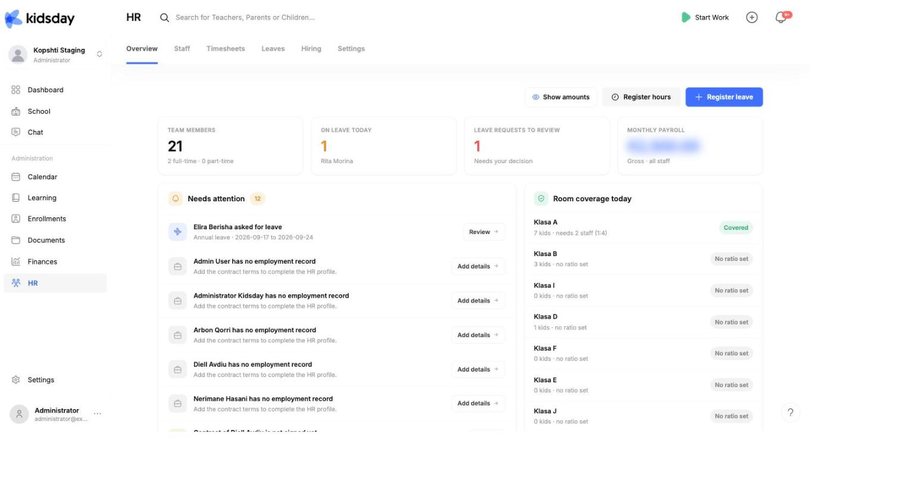
Os quatro cartões
- Membros da equipe — quantas pessoas trabalham aqui, divididas em tempo integral e tempo parcial conforme os registros de emprego.
- Ausentes hoje — quem está fora neste momento, por nome.
- Pedidos de ausência para analisar — quantos pedidos estão à espera da sua decisão.
- Folha de pagamento mensal — o total bruto de toda a equipe, a partir dos salários nos registros de emprego.
Dica: A folha de pagamento fica escondida atrás do botão Mostrar valores, no canto superior direito. Desative-o antes de compartilhar a tela ou projetar o painel em uma reunião de equipe.
Requer atenção
Esta é a fila do administrador. Reúne tudo o que está à espera de uma decisão, cada linha com o único botão que a resolve:
- alguém pediu uma ausência — Analisar leva você até o pedido.
- alguém não tem registro de emprego — Adicionar detalhes abre o formulário de emprego.
- um contrato ainda não foi assinado — Enviar envia o contrato para assinatura.
- os documentos de alguém precisam de atenção — Abrir perfil mostra o que está em falta ou expirado.
A lista vai esvaziando conforme você trabalha nela, então um cartão Requer atenção vazio significa que a parte administrativa do RH está em dia.
Cobertura das salas hoje
Para cada sala, este cartão compara as crianças esperadas hoje com os funcionários atribuídos e a proporção da sala: “7 crianças · precisa de 2 funcionários (1:4)” seguido de Coberto. Uma sala cujo grupo etário não tem proporção definida mostra Sem rácio definido — nada está sendo verificado para ela. Como configurar isso é explicado em Proporções funcionário-criança e o verificador de proporções.
Ações rápidas
No fim da Visão geral estão os atalhos para as quatro coisas que os administradores mais fazem: convidar um membro da equipe, analisar pedidos de ausência, configurar tipos de ausência e registrar horas de trabalho. Os dois botões no cabeçalho, Registrar horas e Registrar ausência, fazem o mesmo sem sair da página.


