
No kidsday, uma ausência começa sempre da mesma forma, quem quer que a marque: escolha a pessoa, escolha o tipo, escolha as datas. O que acontece depois depende do tipo de ausência — alguns precisam de aprovação, outros são aprovados automaticamente.
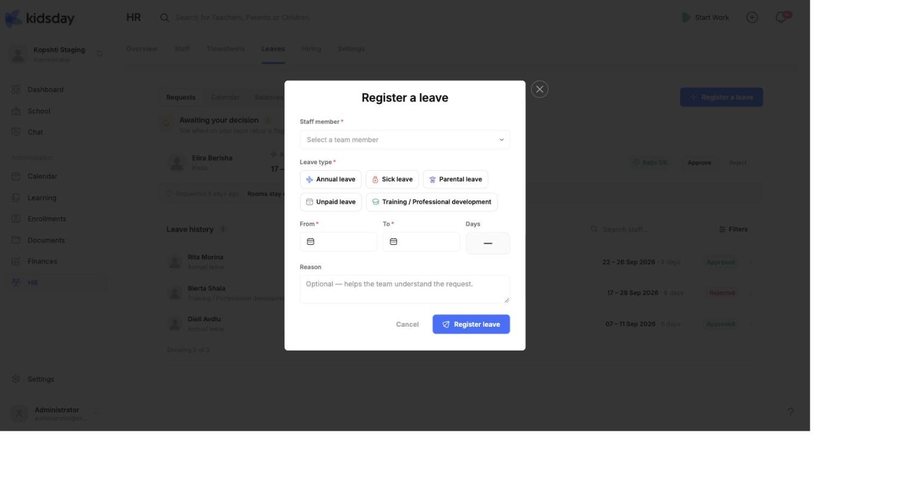
Registrar uma ausência para alguém
- Vá para RH › Licenças e selecione Registrar uma ausência. O mesmo botão está na Visão geral.
- Escolha o membro da equipe.
- Escolha o tipo de ausência — as etiquetas mostram todos os tipos que você ativou, cada um na sua cor.
- Defina De e Até. O campo Dias calcula a duração para você.
- Adicione um Motivo se isso ajudar a equipe. É opcional.
- Selecione Registrar ausência.
Como os dias são contados
O número em Dias não é simplesmente o intervalo entre as duas datas. O kidsday salta os feriados que você instalou para aquele ano, então uma semana com um feriado custa quatro dias da cota em vez de cinco. Como configurar isso é explicado em Configurar tipos de ausência, cotas e feriados.
Quando a equipe solicita a própria ausência
Os professores pedem ausência pelo aplicativo da equipe ou pelo próprio perfil na web. O pedido cai na fila Pedidos do RH e na Visão geral como “… pediu uma ausência” com um botão Analisar. Até alguém decidir, ele conta como pendente.
Observação: Um pedido pendente já aparece no calendário de ausências, marcado como PENDENTE. Isso é intencional — você vê um conflito se aproximando antes de aprovar qualquer coisa.
Aprovado na hora ou à espera de decisão
- Os tipos de ausência com Exige aprovação ativado entram na fila e esperam.
- Os tipos sem essa opção são aprovados no momento em que são registrados. A licença médica costuma ser configurada assim, para que ninguém precise esperar por um gestor enquanto está doente.
Documentos comprobatórios
Um tipo de ausência pode exigir um documento comprobatório — um atestado médico, por exemplo — sempre ou apenas quando a ausência passa de um certo número de dias. A regra aparece sob o nome do tipo em Configurações, por exemplo “Documento exigido após 3 dias”.
O que a equipe vê
- Licenças › Calendário — quem está ausente nesta semana, em barras sobre uma grade de funcionários por dia.
- Folhas de horas — a etiqueta de ausência no dia, em vez das horas.
- O perfil do funcionário — o saldo diminui, com os dias futuros aprovados contados como agendados.
Dica: Marcar cedo as ausências já conhecidas — férias escolares, uma cirurgia programada, uma semana de formação — é o que torna úteis os avisos de proporção. O kidsday só pode avisar sobre conflitos que consegue ver.


