
RH › Recrutamento transforma uma vaga em uma página pública com o seu próprio formulário de candidatura. Você compartilha um link, os candidatos se candidatam por ele e as candidaturas se juntam em um único fluxo em vez de se espalharem por caixas de entrada.
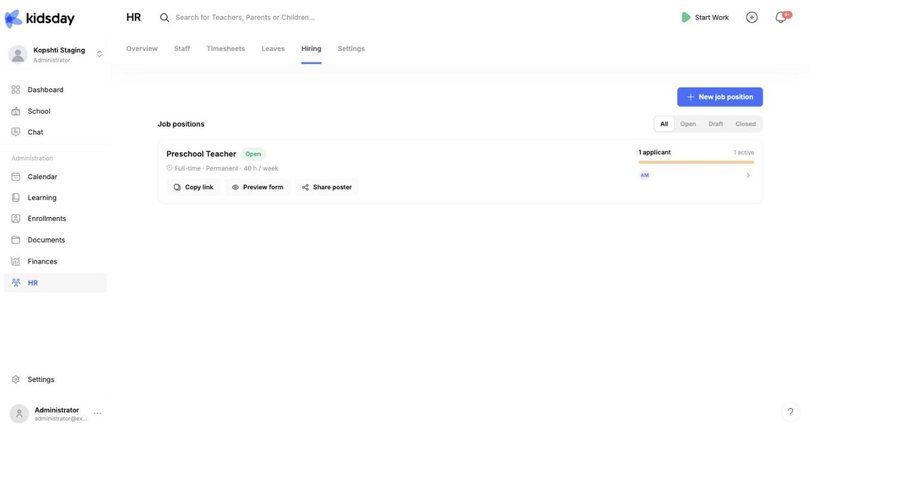
Criar uma vaga
Nova vaga abre um assistente de quatro etapas: Dados básicos da vaga, Requisitos, Formulário de candidatura e Publicar. Um painel à direita mostra o que o candidato vai ver enquanto você digita.
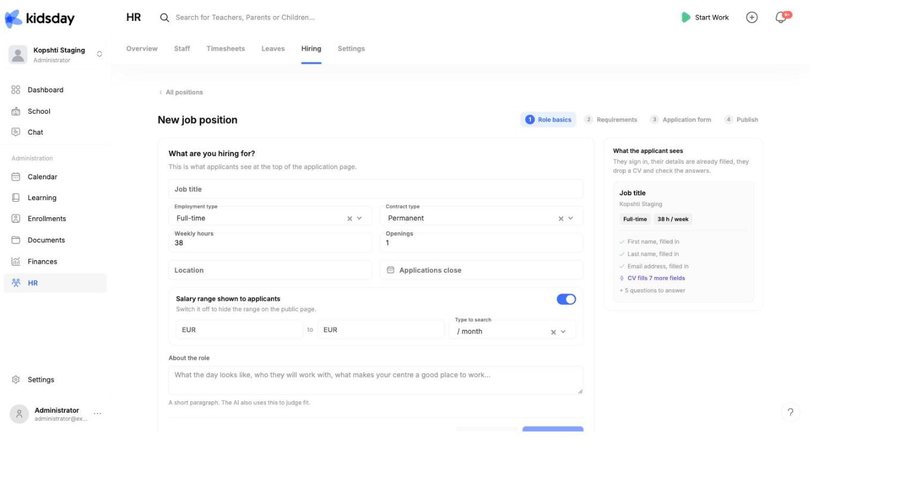
A etapa 1 pergunta para que você está contratando:
- Cargo — o título na página pública.
- Tipo de emprego e Tipo de contrato — tempo integral ou parcial, por tempo indeterminado ou determinado.
- Horas semanais e Número de vagas — quantas horas e de quantas pessoas você precisa.
- Local e Encerramento das candidaturas — onde é o trabalho e qual é o prazo.
- Faixa salarial exibida aos candidatos — um intervalo de/até e um período. Desative para manter o intervalo fora da página pública.
- Sobre a vaga — um parágrafo curto sobre o dia a dia, a equipe e por que o seu centro é um bom lugar para trabalhar.
Dica: Escreva Sobre a vaga com cuidado. É a parte que os candidatos realmente leem, e o kidsday também a usa ao avaliar o quanto um candidato combina com a vaga.
O formulário de candidatura
Os candidatos entram com uma conta, por isso o nome e o e-mail se preenchem sozinhos. Eles enviam um currículo e o kidsday o lê para preencher outros campos, que o candidato depois confere em vez de digitar de novo. Além disso, você pode fazer as suas próprias perguntas — o painel de pré-visualização mantém a contagem do que o formulário vai perguntar.
Observação: O currículo é lido para poupar digitação ao candidato. Leia sempre o próprio currículo antes de montar a sua lista — trate os campos extraídos como uma primeira triagem, não como um veredito.
Divulgar a vaga
Cada vaga na lista tem três ações:
- Copiar link — a página pública de candidatura, para um site de vagas, um e-mail ou o seu site.
- Visualizar formulário — veja exatamente o que um candidato vê antes de compartilhar.
- Compartilhar cartaz — um cartaz pronto para o mural dos pais ou para as redes sociais.
Dica: Visualize o formulário você mesmo antes de compartilhá-lo pela primeira vez. É muito mais fácil corrigir uma pergunta confusa antes de as candidaturas começarem a chegar do que depois.
Acompanhar os candidatos
Cada cartão de vaga mostra a contagem de candidatos, quantos continuam ativos e uma fila de avatares. Selecionar o cartão abre o fluxo de seleção, onde você analisa os candidatos e os move adiante.
Em aberto, Rascunho e Fechada
- Rascunho — em elaboração. Não é pública e nenhum link funciona ainda.
- Em aberto — publicada e recebendo candidaturas.
- Fechada — não recebe mais candidaturas; a vaga e os seus candidatos ficam guardados para os seus registros.
O filtro acima da lista alterna entre eles, com Todas como padrão.
De candidato a colega
O recrutamento termina onde a lista de funcionários começa: depois de escolher alguém, convide a pessoa em RH › Funcionários com Adicionar equipe e depois adicione o registro de emprego dela. Adicionar funcionários, definir funções e salas cobre essa etapa.


