
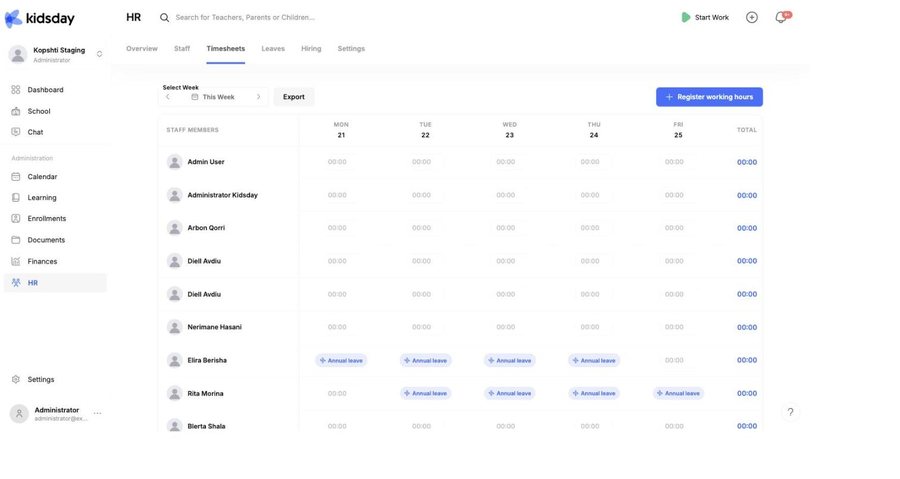
RH › Folhas de horas é a semana em resumo: cada funcionário na lateral, os dias no topo e as horas no meio. É o mesmo módulo de folhas de horas de antes, que agora fica dentro do RH para que horas e ausências apareçam na mesma grade.
Como ler a grade
- Cada célula contém as horas trabalhadas naquele dia, no formato hh:mm. 00:00 significa que nada foi registrado.
- Total, à direita, soma a semana da pessoa.
- Quando alguém está em ausência aprovada, a célula mostra o tipo de ausência na sua cor em vez de um horário. Um dia marcado como Férias anuais não é um registro em falta.
- Use as setas ‹ e › ao lado de Esta semana para mudar de semana.
Registrar horas
- Selecione Registar horas de trabalho no canto superior direito.
- Escolha o funcionário, o dia e as horas.
- Salve. A célula é atualizada imediatamente.
Os professores registram as suas próprias horas pelo aplicativo da equipe; os administradores podem registrar horas de qualquer pessoa, o que é útil quando alguém esqueceu de marcar o ponto ou fez um turno não previsto.
Dica: O botão Comece a trabalhar na barra superior é o outro caminho — ele inicia um turno ao vivo para a pessoa que está conectada e o encerra no fim do dia.
Horas contratadas
Quando alguém tem Horas semanais no registro de emprego, o perfil compara as duas em Esta semana — horas registradas contra horas contratadas. Sem registro de emprego não há com o que comparar, então o cartão diz Nenhuma hora contratada definida.
Exportar
Exportar baixa a semana visível como planilha: uma linha por pessoa, uma coluna por dia, mais o total. Vá primeiro para a semana que você precisa — a exportação segue o que está na tela.
Dica: Para fechar a folha de pagamento do mês, exporte cada semana do mês e guarde os arquivos juntos. A coluna de totais é a que a folha de pagamento precisa.
Observação: A presença das crianças é separada e fica em Escola. As folhas de horas cobrem apenas a equipe.


