
Todas as pessoas que trabalham no seu centro aparecem em RH › Funcionários. É a lista que antes ficava em Escola, com um acréscimo: uma coluna Documentos que mostra de imediato quem tem papelada pendente.
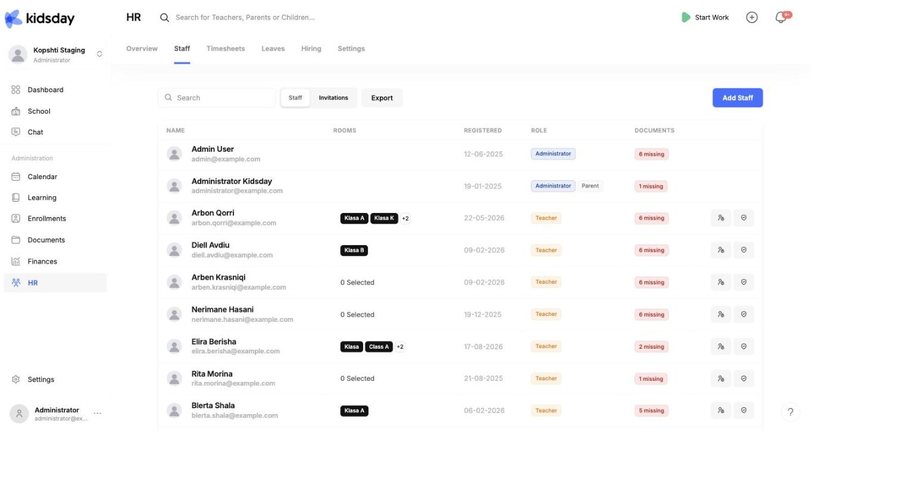
O que as colunas dizem
- Administrador — proprietários e gestores do centro, que configuram o centro e cuidam da administração.
- Professor principal — professores experientes que lideram uma sala.
- Professor — funcionários que registram a presença e escrevem os relatórios diários nas suas salas.
Convidar um colega
Você não cria contas de funcionários manualmente — você convida as pessoas, e cada uma cria a sua própria conta e senha. Assim o login continua sendo só dela.
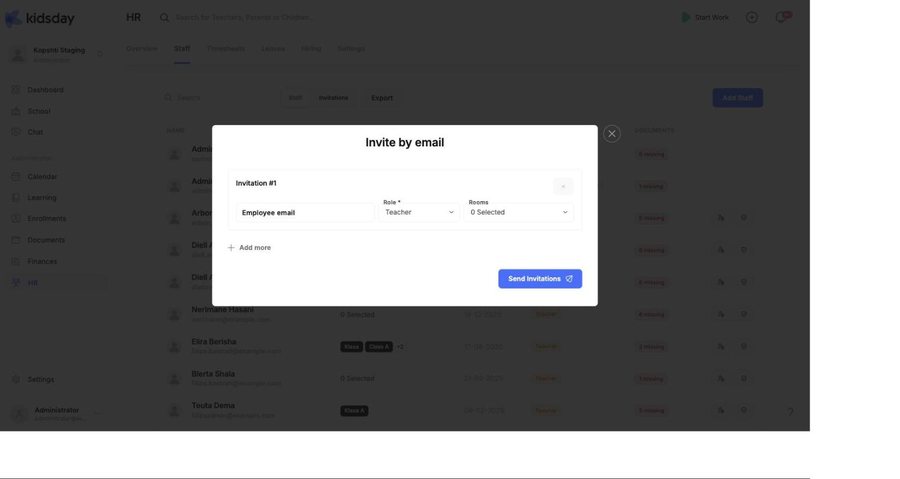
- Selecione Adicionar equipe no canto superior direito.
- Digite o endereço de e-mail da pessoa.
- Escolha o Papel dela. Professor é o padrão.
- Abra Quartos (o app chama as salas de “quartos”) e marque as salas em que a pessoa vai trabalhar. Você pode deixar em branco e definir mais tarde no perfil dela.
- Para convidar várias pessoas de uma vez, selecione + Adicionar mais e preencha o bloco seguinte.
- Selecione Enviar convites.
Dica: Use o endereço que a pessoa realmente lê. O convite tem de ser aceito nesse mesmo endereço, então um erro de digitação significa começar de novo.
Acompanhar os convites
Alterne o controle de Funcionários para Convites para ver todas as pessoas que foram convidadas mas ainda não criaram conta. A pessoa passa de Convites para Funcionários no momento em que aceita.
Que função atribuir
- Administrador — proprietários e gestores do centro, que configuram o centro e cuidam da administração.
- Professor principal — professores experientes que lideram uma sala.
- Professor — funcionários que registram a presença e escrevem os relatórios diários nas suas salas.
Observação: As funções dizem respeito ao que a pessoa pode ver, não ao cargo dela. O cargo fica no registro de emprego, explicado em Registros de emprego e contratos.
Mudar a função ou as salas depois
- Selecione a linha da pessoa para abrir o perfil dela.
- Selecione Acessos no cabeçalho para mudar o Papel, ou use o cartão Quartos na barra lateral para mudar as salas.
A caixa de diálogo Acessos também tem dois botões: Permitir que o professor veja os contatos familiares das crianças e Aprovar automaticamente os novos planos adicionados por este usuário — que dispensa a etapa de aprovação dos planos de aula que a pessoa adiciona.
Exportar a lista
Exportar baixa a lista de funcionários como planilha — útil para uma inspeção, um formulário de seguro ou a entrega da folha de pagamento.
Dica: A coluna Documentos é uma lista de conformidade, não uma cobrança. Defina uma vez os tipos de documento que você exige em Documentos › Configurações e todos os funcionários são avaliados pela mesma lista.


