
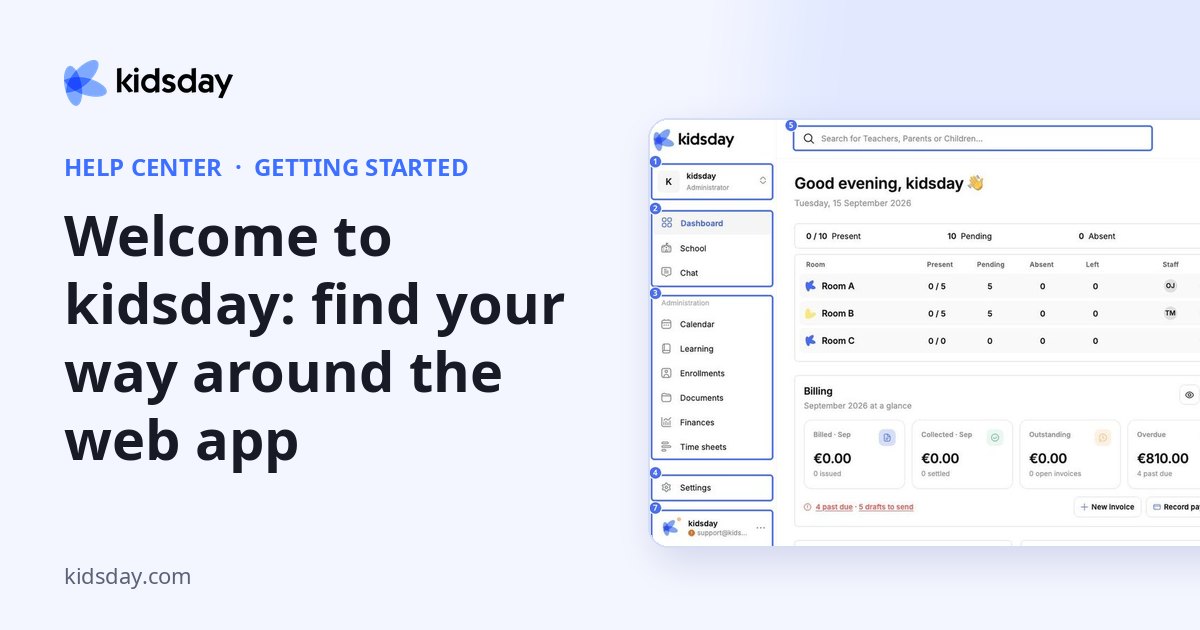
kidsday łączy w jednym miejscu wszystko, czego potrzebuje placówka opieki nad dziećmi: sale i obecność, raporty dzienne, czat z rodzinami, planowanie, zapisy, dokumenty, rozliczenia i ewidencję czasu. W tym temacie dowiesz się, jak zorganizowana jest aplikacja internetowa, aby szybko znaleźć każdą z tych funkcji.
Układ w skrócie
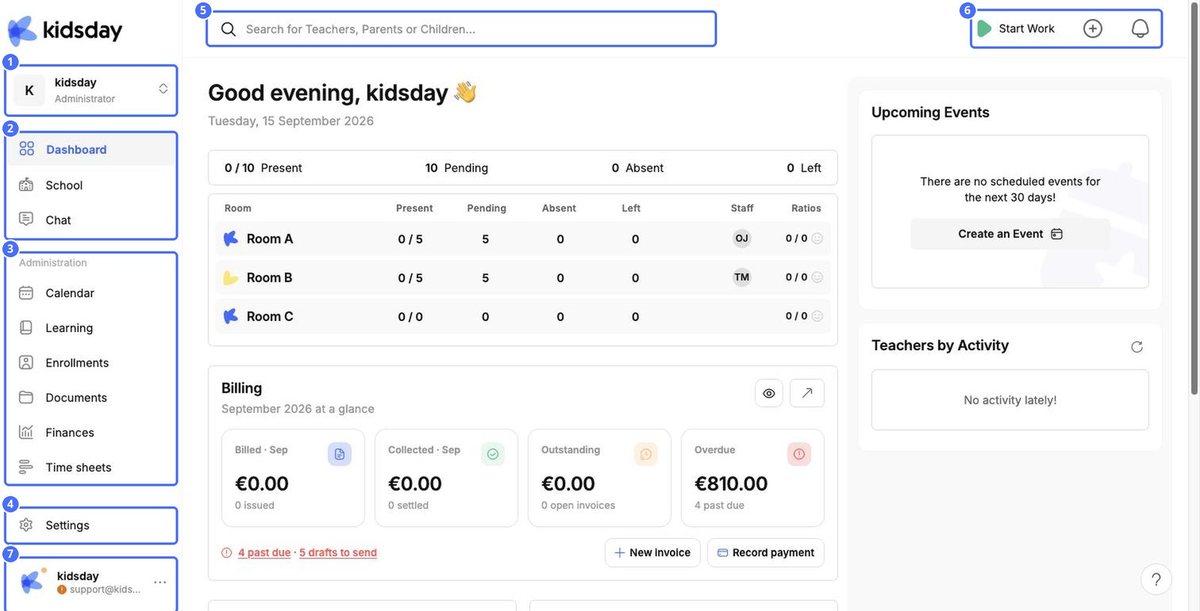
- 1 – Przełącznik placówek. Pokazuje placówkę, w której pracujesz, oraz Twoją rolę (na przykład Administrator).
- 2 – Menu główne. Panel, Szkoła i Pogawędzić (czat): strony, z których korzystasz na co dzień.
- 3 – Administracja. Kalendarz, Nauka, Zapisy, Dokumenty, Finanse i Ewidencja czasu.
- 4 – Ustawienia. Profil placówki, harmonogram, zasady wysyłania wiadomości, zaproszenia i subskrypcja.
- 5 – Wyszukiwanie. Znajdź dowolnego nauczyciela, rodzica lub dziecko po imieniu lub nazwisku.
- 6 – Górny pasek. Rozpocznij pracę (rejestracja wejścia), menu szybkich akcji + oraz dzwonek powiadomień.
- 7 – Twoje konto. Twoje imię i nazwisko oraz adres e-mail, z menu profilu i wylogowania.
Do czego służy każda pozycja menu
| Pozycja menu | Co tam robisz |
|---|---|
| Panel | Dzisiejsza obecność w poszczególnych salach, podsumowanie rozliczeń, nadchodzące wydarzenia, nowe zgłoszenia zapisów i zgodność dokumentów. |
| Szkoła | Sale, dzieci, rodzice i personel. Rejestrowanie przyjścia i wyjścia dzieci oraz pisanie raportów dziennych. |
| Pogawędzić (czat) | Rozmowy z personelem, rodzinami, salami i własnymi grupami. |
| Kalendarz | Wydarzenia, spotkania i zebrania (karta Kalendarz) oraz tygodniowy jadłospis (karta Posiłki). |
| Nauka | Tygodniowe planowanie zajęć, formularze obserwacji, biblioteka zajęć i zajęcia domowe. |
| Zapisy | Formularz zapisów i cały proces od zaproszenia do zapisania dziecka. |
| Dokumenty | Wymagane dokumenty dzieci, personelu i placówki wraz ze śledzeniem zgodności. |
| Finanse | Plany rozliczeniowe, faktury, płatności, salda, wydatki i raporty (zobacz tematy dotyczące finansów). |
| Ewidencja czasu | Rejestry obecności dzieci i personelu z możliwością eksportu. |
| Ustawienia | Profil placówki, dni robocze i śledzenie obecności, wiadomości, zaproszenia i subskrypcja. |
Wskazówka: Ikona panelu obok logo kidsday ukrywa pasek boczny, gdy potrzebujesz więcej miejsca, na przykład na czacie.


