
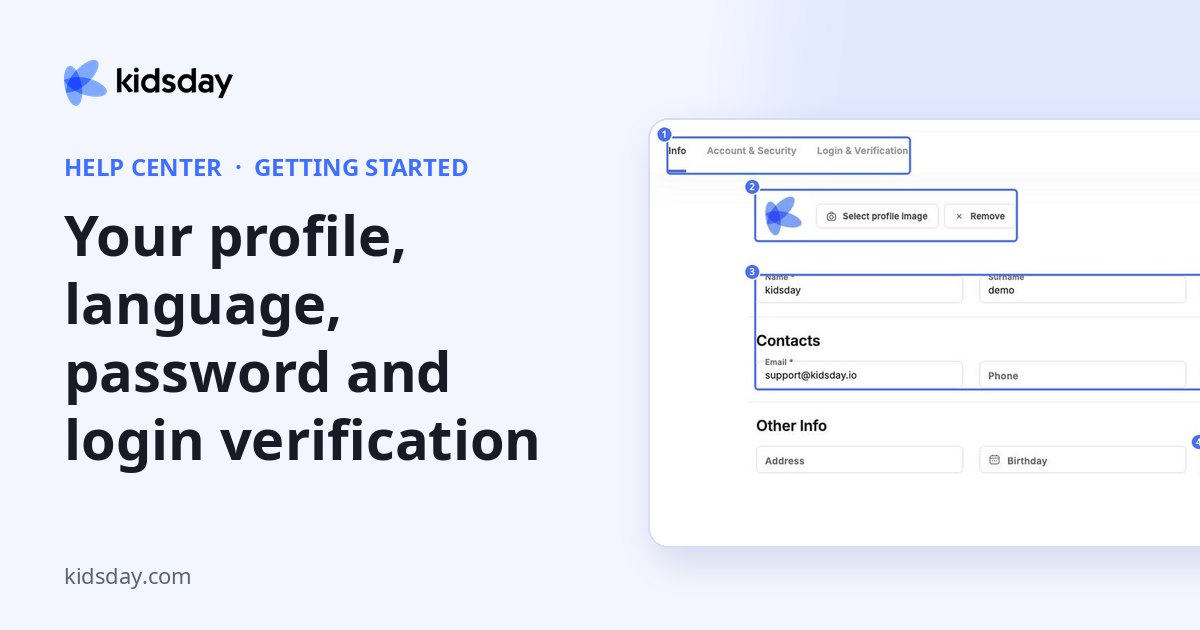
Otwórz Mój profil z menu konta. Profil ma trzy karty: Informacje, Konto i bezpieczeństwo oraz Logowanie i weryfikacja.
Aktualizacja danych i języka
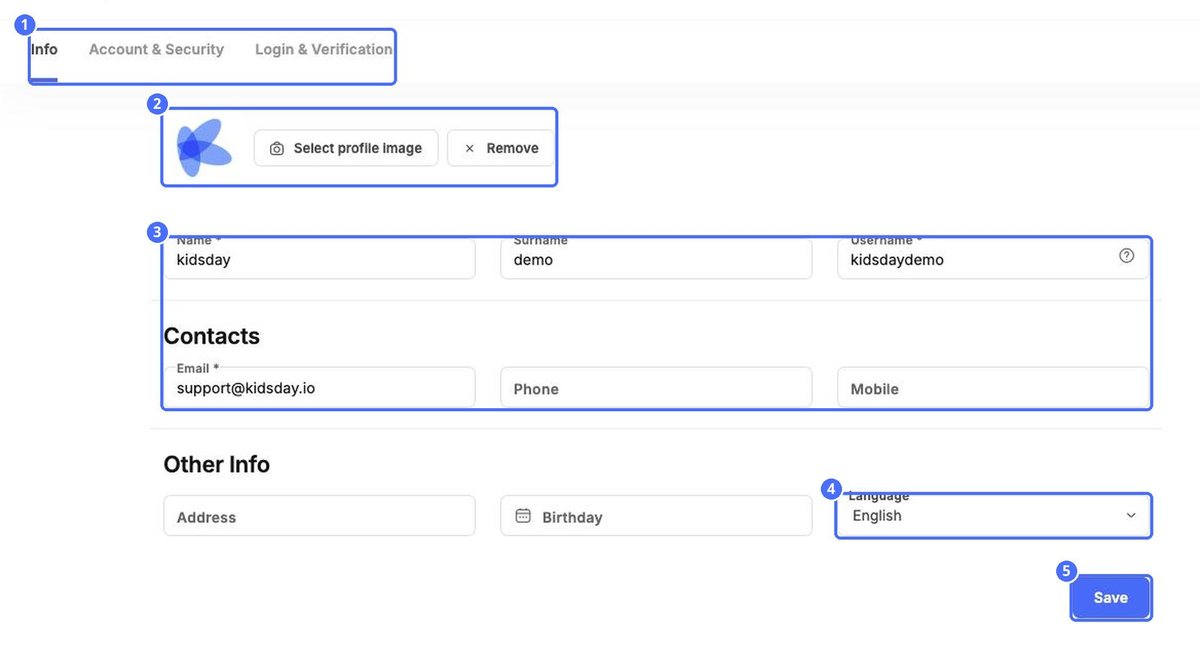
- Na karcie Informacje użyj opcji Wybierz zdjęcie profilowe, aby dodać zdjęcie, lub Usunąć, aby je usunąć.
- Zaktualizuj pola Imię, Nazwisko, Nazwa użytkownika oraz dane kontaktowe (E-mail, Telefon, Przenośny (telefon komórkowy)).
- W sekcji Inne informacje dodaj Adres i Urodziny (datę urodzenia), a następnie wybierz Język.
- Kliknij Ratować (zapisz).
Uwaga: Język zmienia język wyświetlania kidsday tylko dla Ciebie. Inne osoby zachowują własne ustawienia językowe. Język placówki ustawia się osobno w Ustawienia › Szkoła.
Hasło i urządzenia
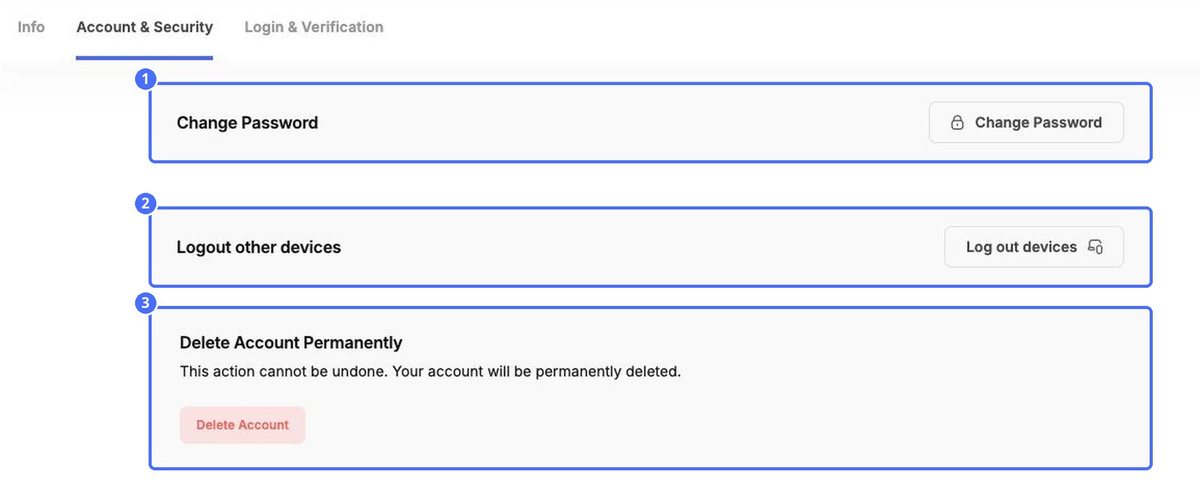
- Zmień hasło – ustaw nowe hasło.
- Wyloguj urządzenia – wylogowuje Cię ze wszystkich innych urządzeń, na przykład jeśli korzystałeś(-aś) ze wspólnego komputera.
- Usuń konto – trwale usuwa Twoje konto. Tej operacji nie można cofnąć.
Logowanie bez hasła
Na karcie Logowanie i weryfikacja potwierdź swój adres e-mail lub numer telefonu, aby logować się jednorazowym kodem zamiast hasłem.
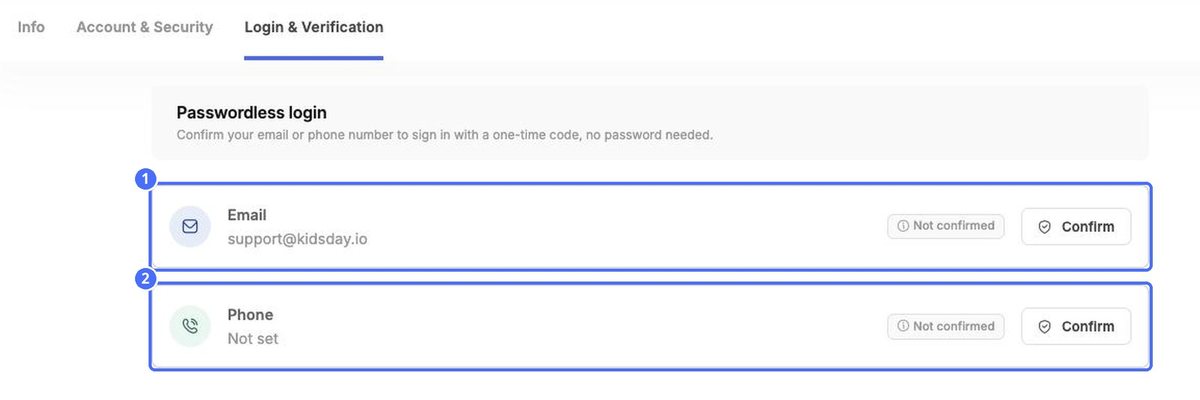
- Obok pola E-mail lub Telefon kliknij Potwierdzać (potwierdź).
- Wpisz kod wysłany przez kidsday. Status zmieni się z Nie potwierdzono na potwierdzony.
Wskazówka: Jeśli przy polu Telefon widnieje Nie ustawiono, najpierw dodaj numer telefonu komórkowego na karcie Informacje.


