
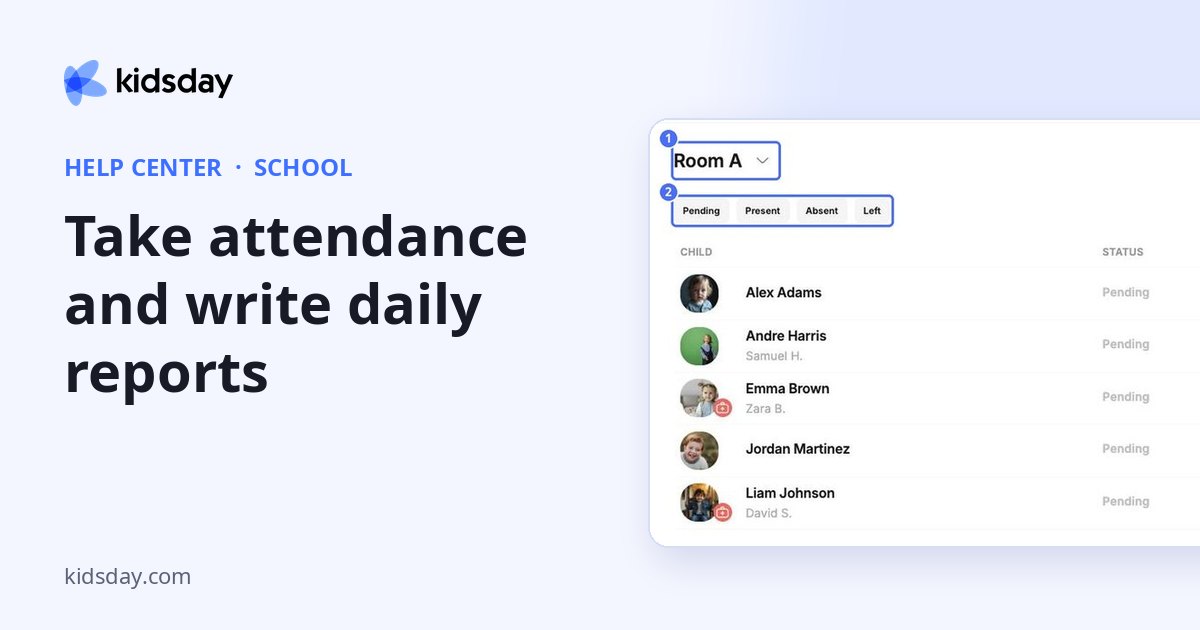
Otwórz salę w Szkoła › Pokoje, aby zobaczyć dzisiejszą listę dzieci. Z tej strony nauczyciele korzystają przez cały dzień, aby sprawdzać obecność i pisać raporty.
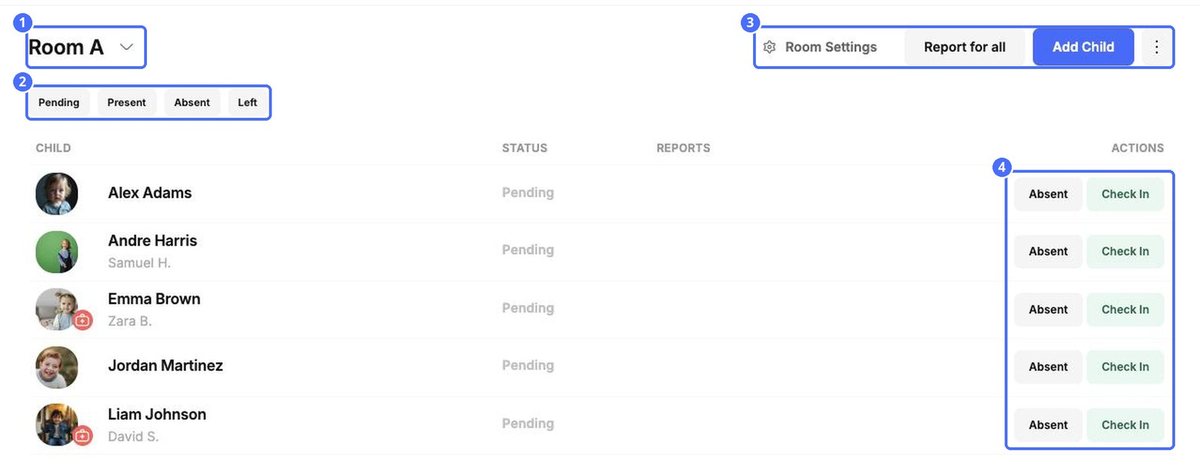
- Filtry statusu. Pokaż tylko dzieci ze statusem Aż do (oczekujące – jeszcze nie przyszły), Obecny, Nieobecny lub Lewy (wyszły).
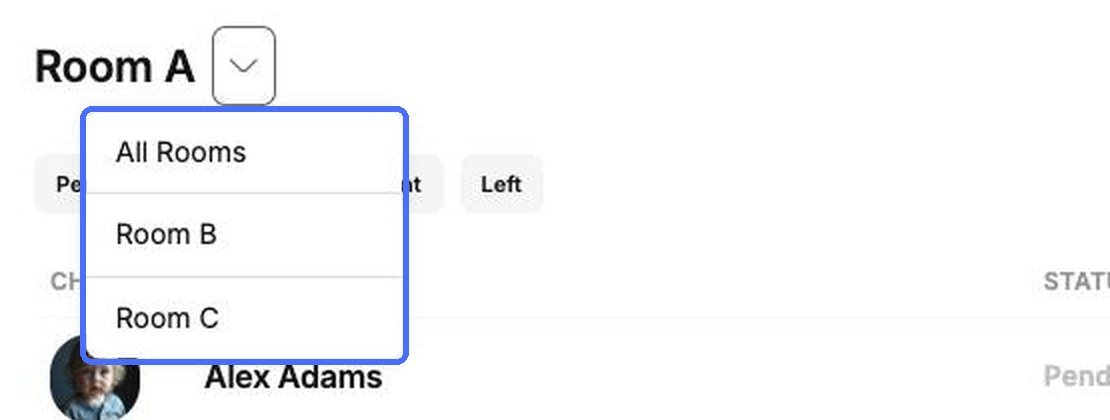
- Przełącznik sal. Kliknij strzałkę obok nazwy sali, aby przejść do innej sali lub do widoku Wszystkie pokoje.
- Oznaczenie zdrowotne. Czerwone oznaczenie na zdjęciu dziecka oznacza, że istnieją ważne informacje zdrowotne, np. o alergiach. Otwórz profil dziecka, aby je przeczytać.
Rejestrowanie przyjścia i wyjścia dzieci
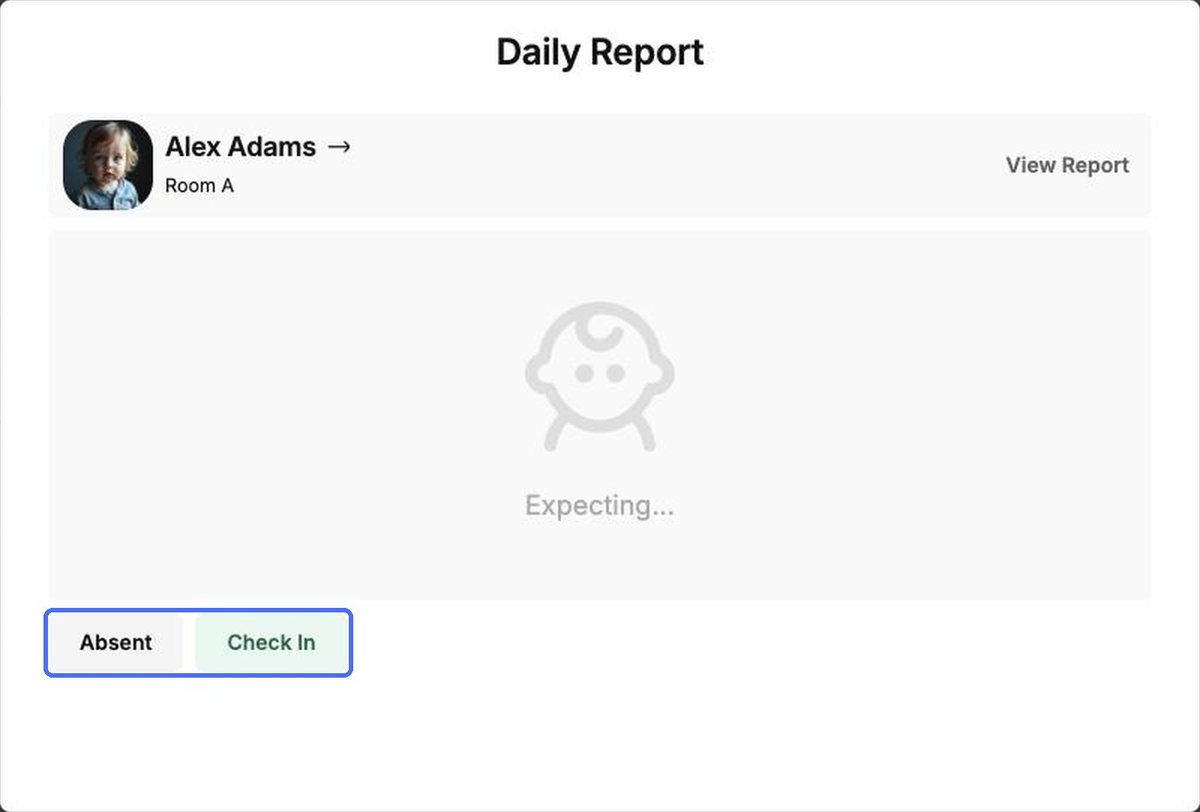
- Gdy dziecko przyjdzie, kliknij Zameldować się w jego wierszu. Potwierdzi to komunikat Obecność zaktualizowana!.
- Jeśli dziecko dziś nie przyjdzie, kliknij Nieobecny.
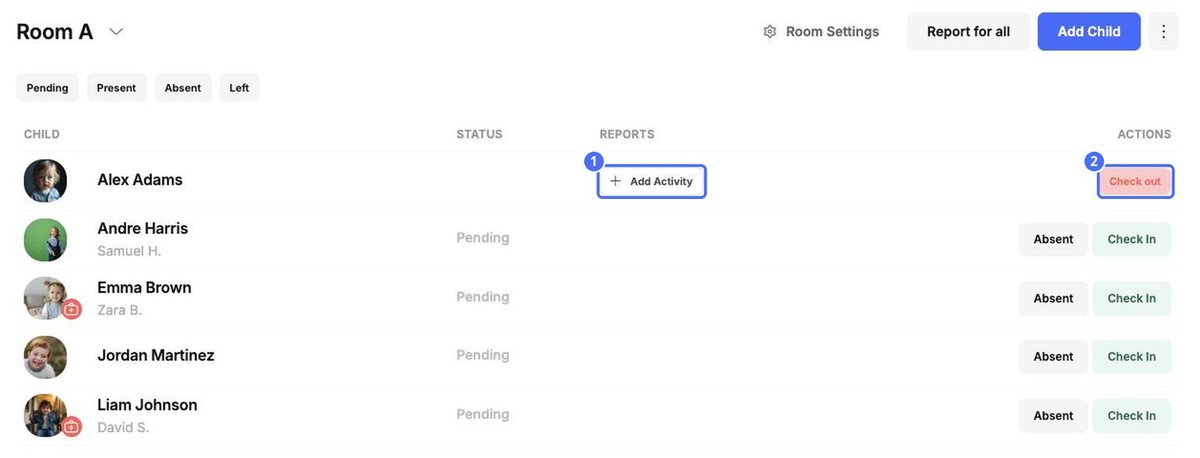
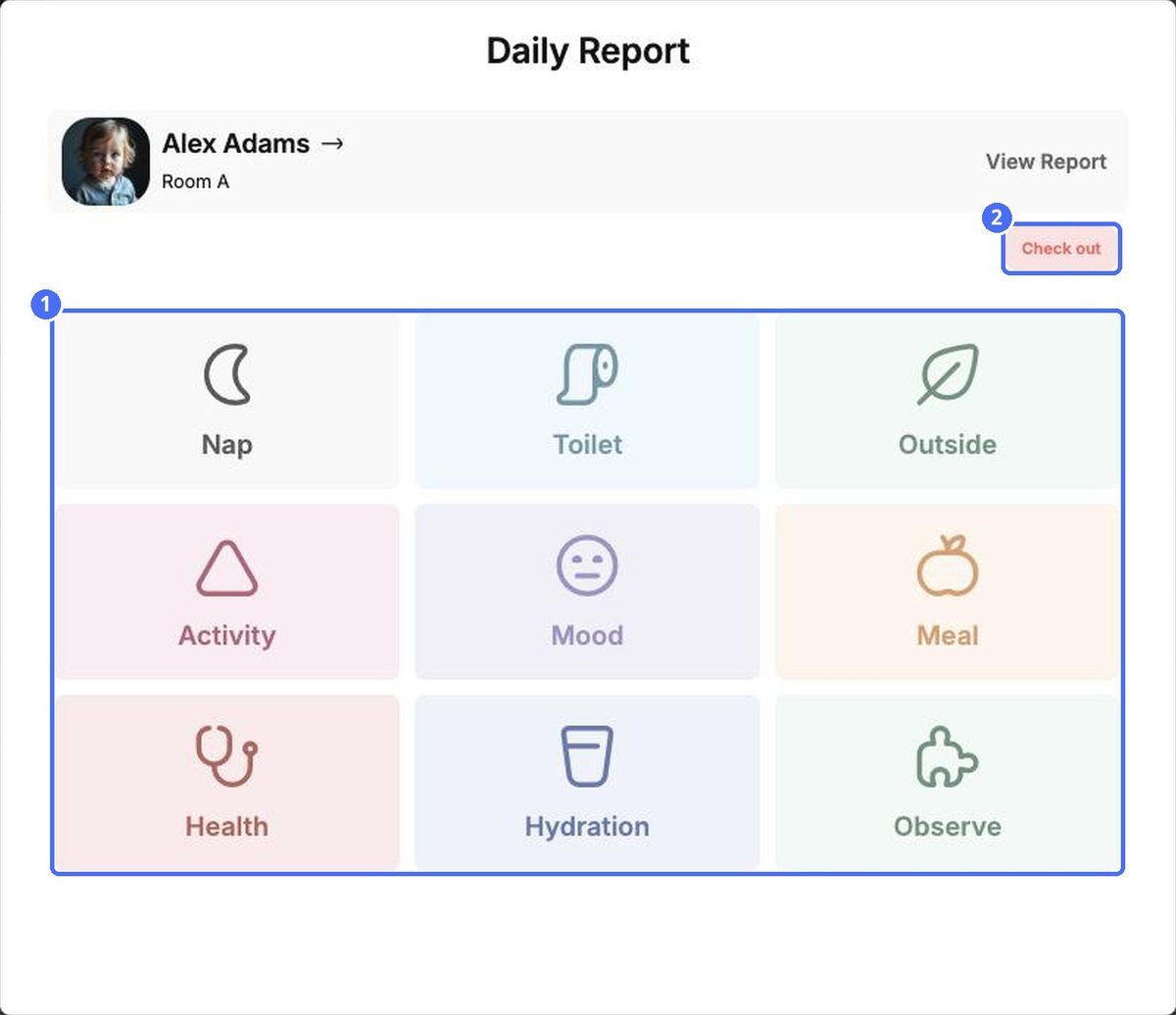
- Gdy dziecko zostanie odebrane, kliknij Wymeldować się.
Aby zaktualizować od razu całą salę, kliknij menu ⋮ i wybierz Sprawdź wszystko (zarejestruj przyjście wszystkich) lub Sprawdź wszystko (zarejestruj wyjście wszystkich).
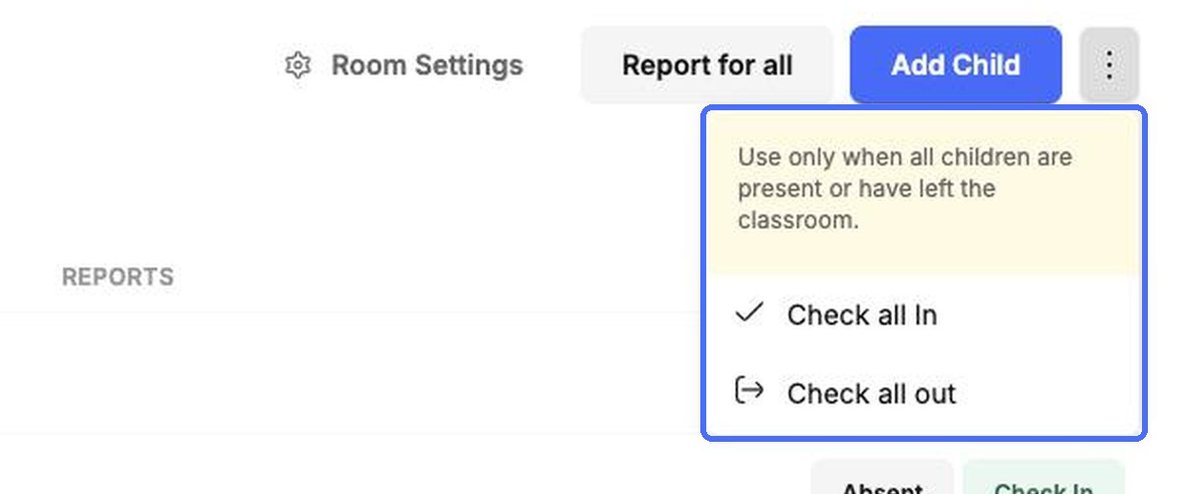
Uwaga: Używaj opcji Sprawdź wszystko (przyjście) lub Sprawdź wszystko (wyjście) tylko wtedy, gdy wszystkie dzieci są rzeczywiście obecne lub już wyszły. Dzieci nieobecne zostałyby oznaczone nieprawidłowo.
Pisanie raportu dziennego dla dziecka
Raporty dzienne są udostępniane rodzinie dziecka. Można je pisać tylko dla dzieci z zarejestrowanym przyjściem.
- Kliknij Dodaj aktywność w wierszu dziecka (lub kliknij imię dziecka).
- Wybierz typ raportu, na przykład Posiłek.
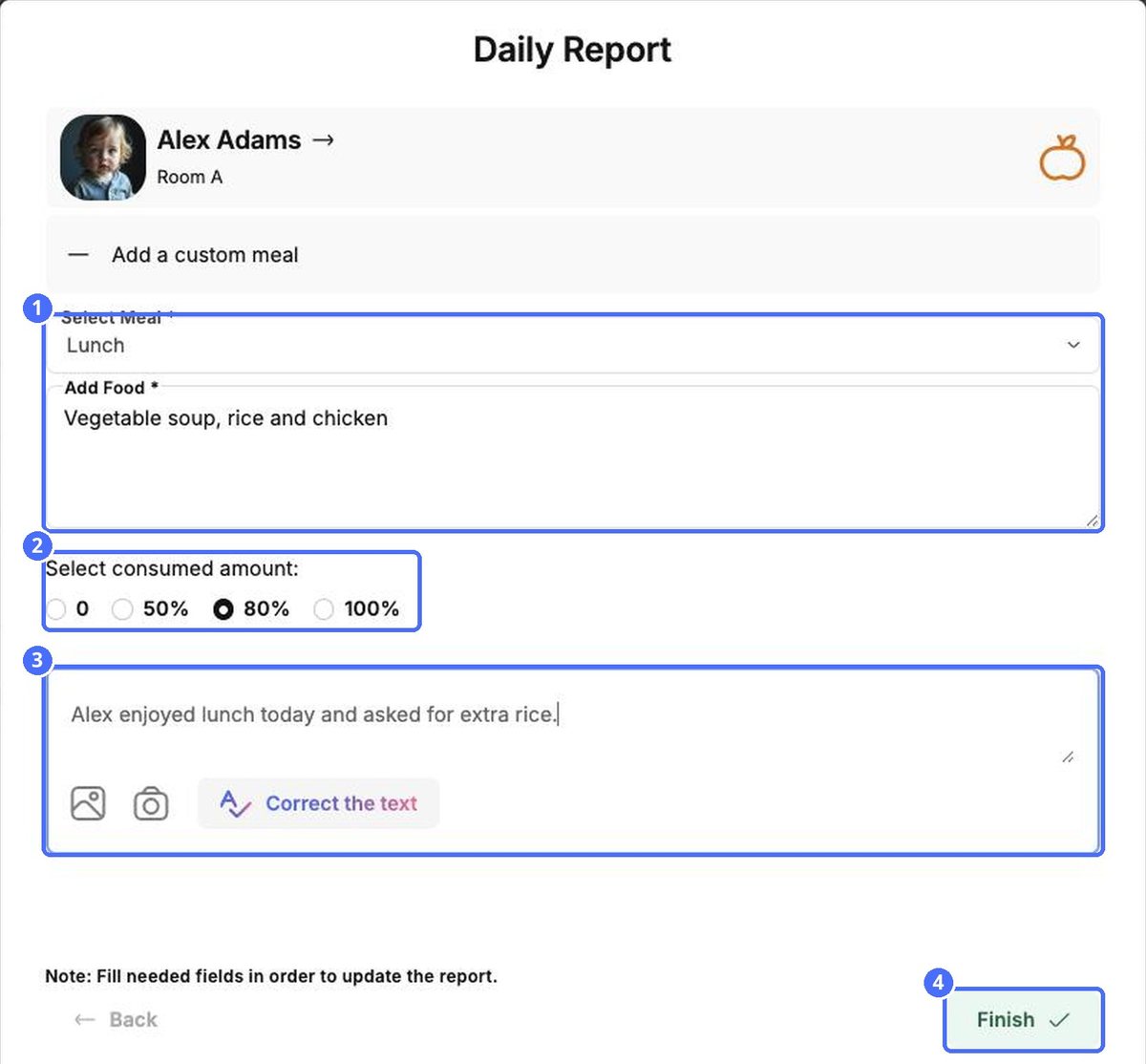
- Uzupełnij szczegóły. W przypadku posiłku: wybierz posiłek (Śniadanie, Obiad, Przekąska lub Przekąska 2 albo Dodaj niestandardowy posiłek), opisz jedzenie i wybierz, ile zostało zjedzone (0, 50%, 80% lub 100%).
- W razie potrzeby dodaj opis. Użyj ikon obrazu i aparatu, aby dołączyć zdjęcia, a opcji Popraw tekst, aby kidsday poprawił pisownię i gramatykę.
- Kliknij Skończyć.
Wskazówka: Kliknij Zobacz raport u góry okna, aby zobaczyć wszystko, co zarejestrowano dziś dla dziecka.
Raport dla całej sali
Gdy to samo dotyczy wielu dzieci, np. obiadu lub zabawy na dworze, kliknij Raport dla wszystkich. Wybierz typ raportu, zaznacz dzieci, których dotyczy, i wypełnij raport jeden raz. Uwzględnić można tylko dzieci z zarejestrowanym przyjściem.


