
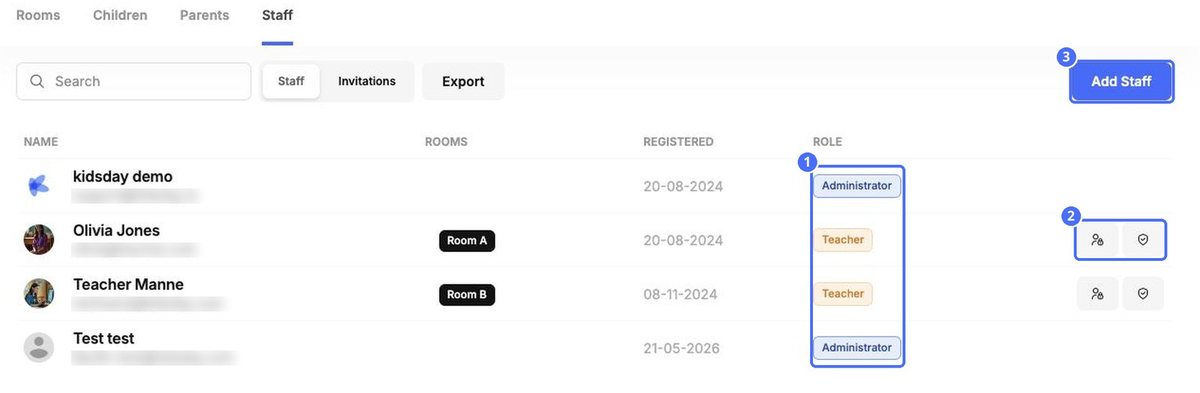
Szkoła › Personel zawiera listę członków zespołu z ich salami, datą rejestracji i rolą.
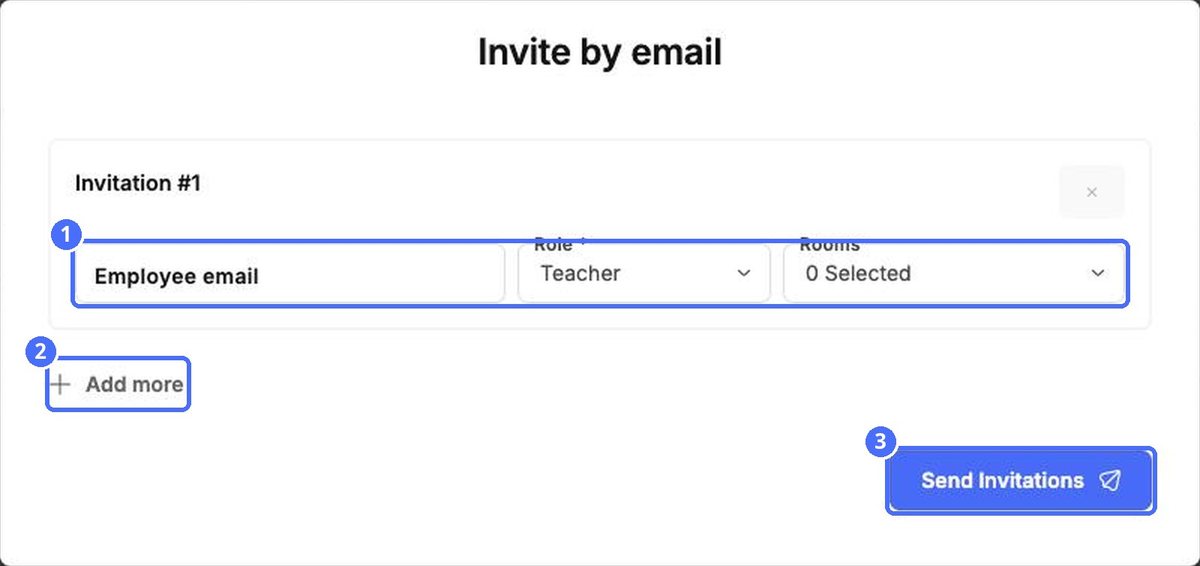
Zapraszanie pracownika
- Kliknij Dodaj personel.
- Wpisz E-mail pracownika, wybierz Rola i zaznacz Pokoje (sale), w których pracuje.
- Kliknij Dodaj więcej, aby zaprosić kilka osób, a następnie Wyślij zaproszenia.
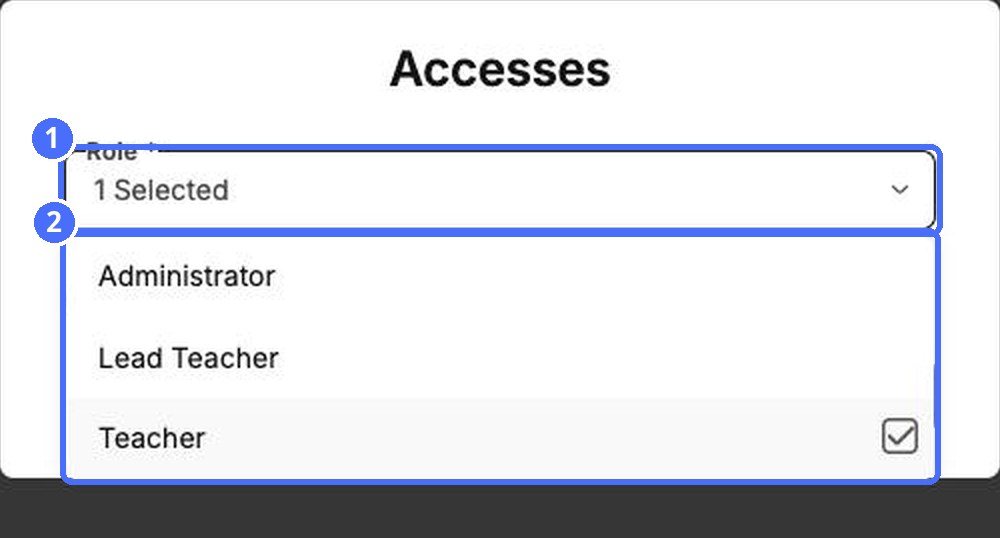
Role
| Rola | Typowe zastosowanie |
|---|---|
| Administrator | Właściciele i kierownicy placówek, którzy konfigurują placówkę i zajmują się administracją. |
| Nauczyciel prowadzący | Starsi nauczyciele prowadzący salę. |
| Nauczyciel | Pracownicy, którzy sprawdzają obecność i piszą raporty dzienne w swoich salach. |
- Kliknij Ustaw uprawnienia w wierszu pracownika.
- Wybierz Rola.
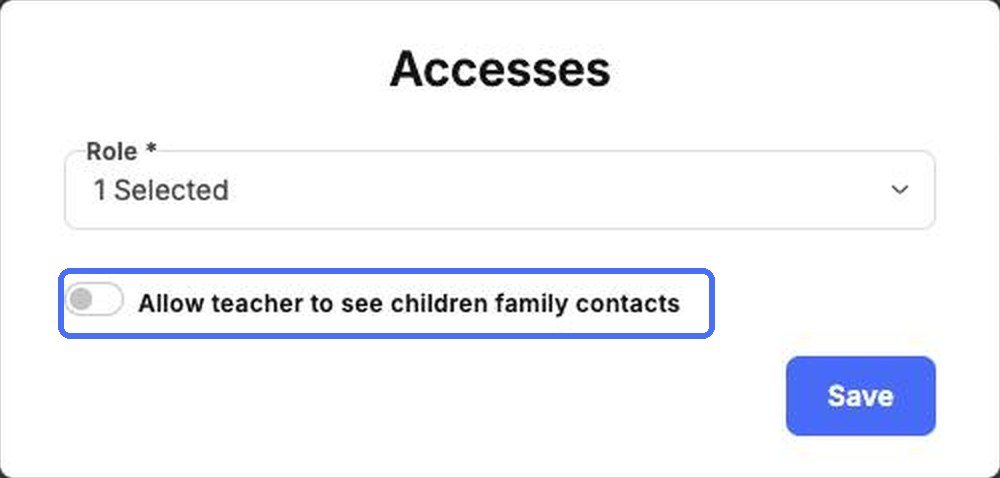
- Włącz Pozwól nauczycielowi zobaczyć kontakty rodzinne dzieci, jeśli pracownik potrzebuje danych kontaktowych rodziców.
- Kliknij Ratować (zapisz).
Ikona Bezpieczeństwo działa tak samo jak w przypadku rodziców: możesz wysłać link do resetowania hasła lub usunąć osobę z placówki.


