Пронаоѓање и управување со фактури
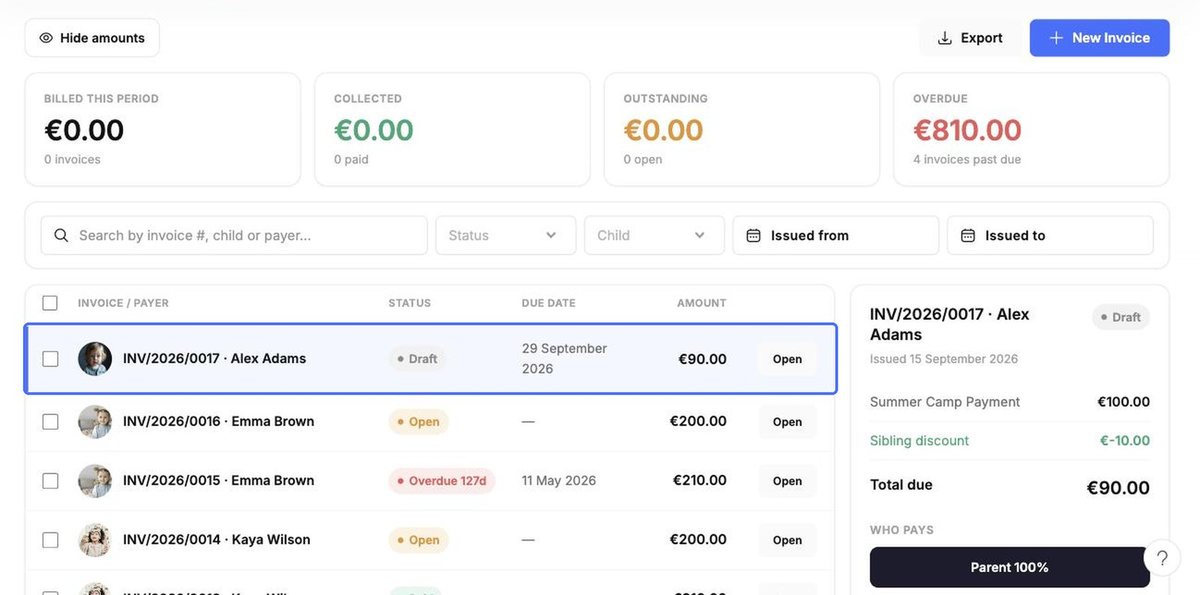
Картичката Фактури ги прикажува збировите за фактурирано, наплатено, ненаплатено и задоцнето за периодот, а под нив и списокот фактури.
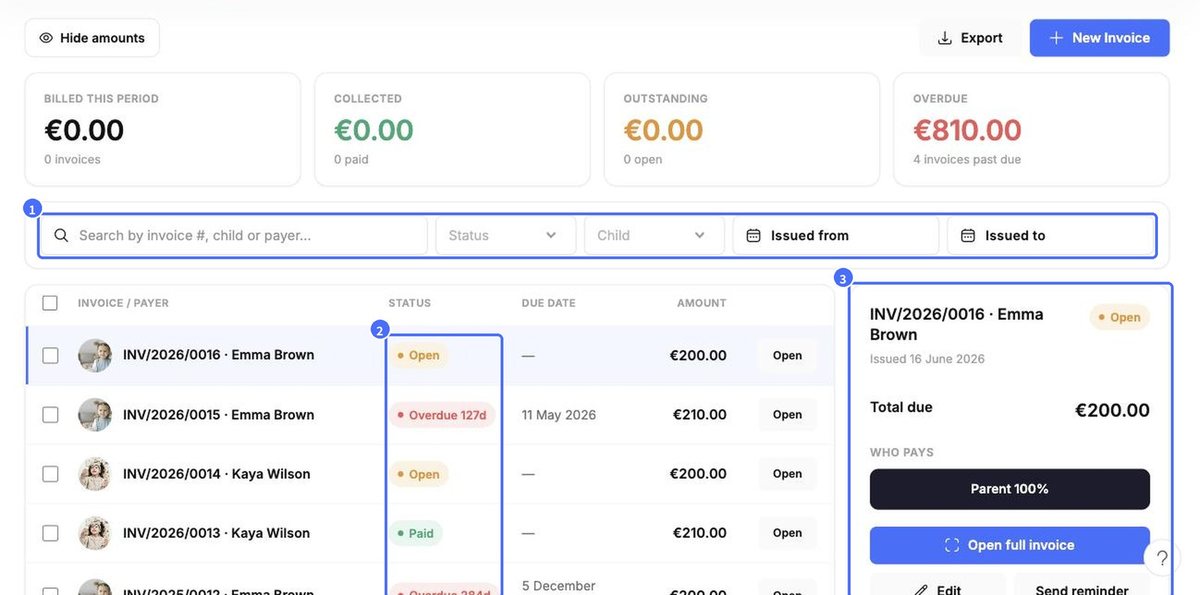
- Користете Пребарување по број на фактура, дете или плаќач и филтрирајте по Статус, Дете или датум на издавање.
- Секоја фактура има статус: Отворено, Платено, Задоцнето (со бројот на денови доцнење), Нацрт или Откажано.
- Кликнете на фактура за да ги видите нејзините детали десно: ставките, вкупниот износ за плаќање и кој плаќа. Оттаму можете да изберете Отвори ја целата фактура, Уреди, Испрати потсетник или Види го целосниот дневник на измени.
- Користете Извези за да го преземете списокот.
Рачно креирање фактура
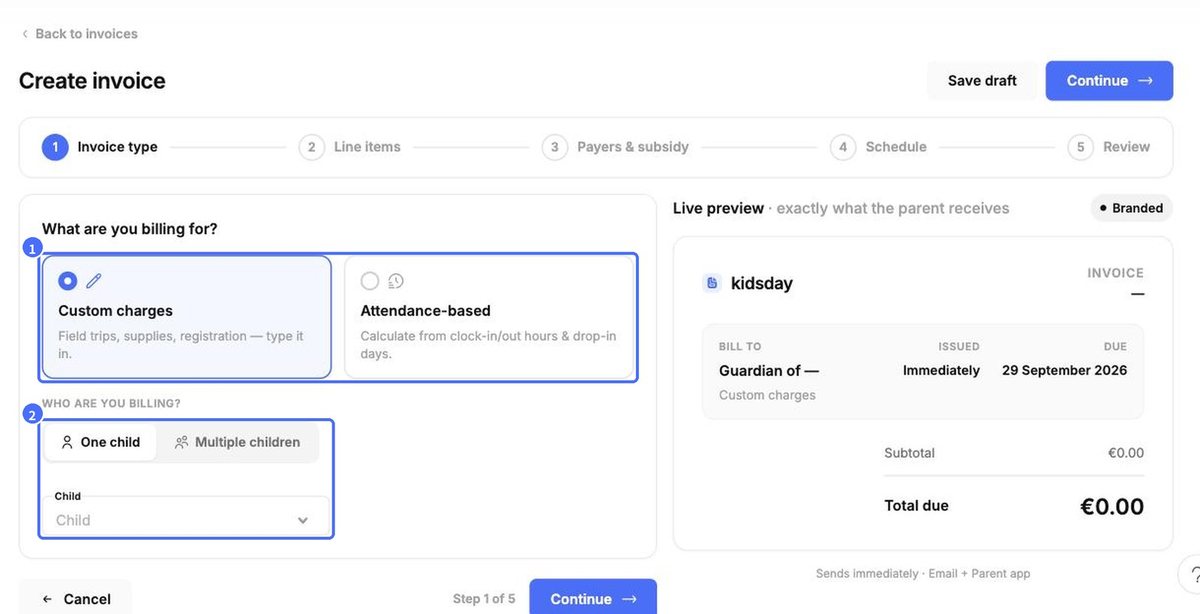
Плановите автоматски креираат периодични фактури. За еднократни трошоци – излети, материјали, такси за упис – сами креирајте фактура. Кликнете Нова фактура и следете ги петте чекори. Преглед во живо десно се ажурира додека работите.
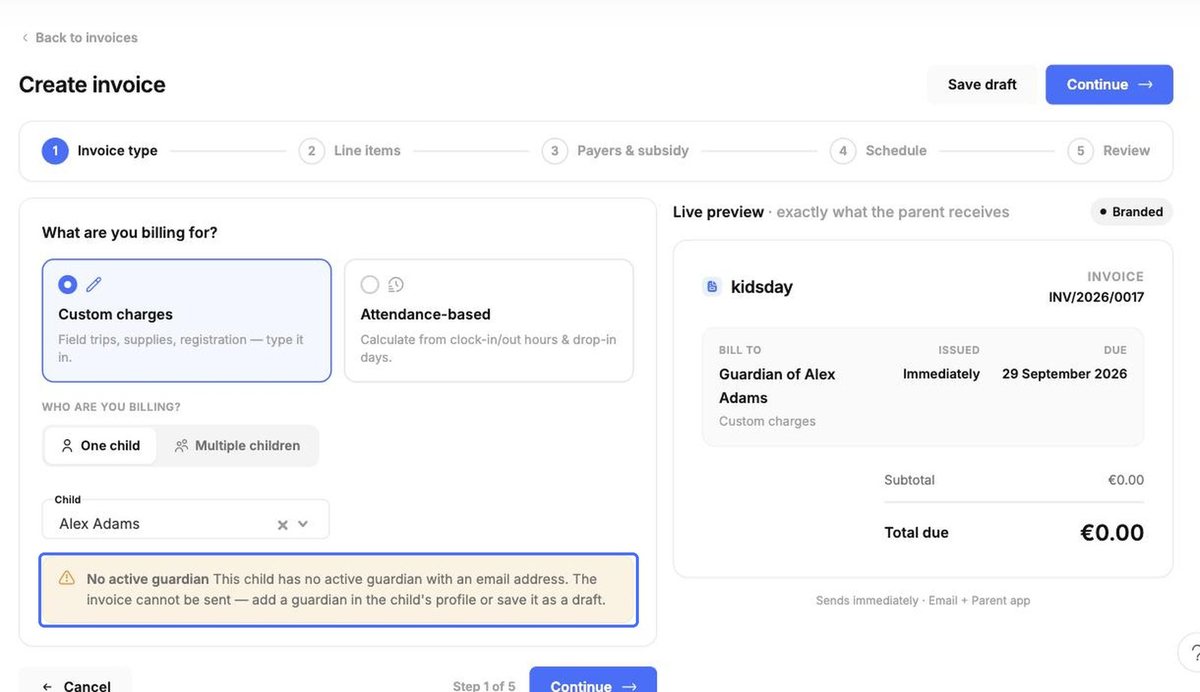
Чекор 1 – Тип на фактура. Изберете Сопствени износи или Според присуство (пресметано според часовите на пристигнување/заминување и деновите на повремен престој). Изберете Едно дете или Повеќе деца, изберете го детето и кликнете Продолжи.
Белешка: Ако детето нема активен старател со адреса на е-пошта, kidsday прикажува предупредување. Фактурата не може да се испрати додека не се додаде старател во профилот на детето, но можете да ја зачувате како нацрт.
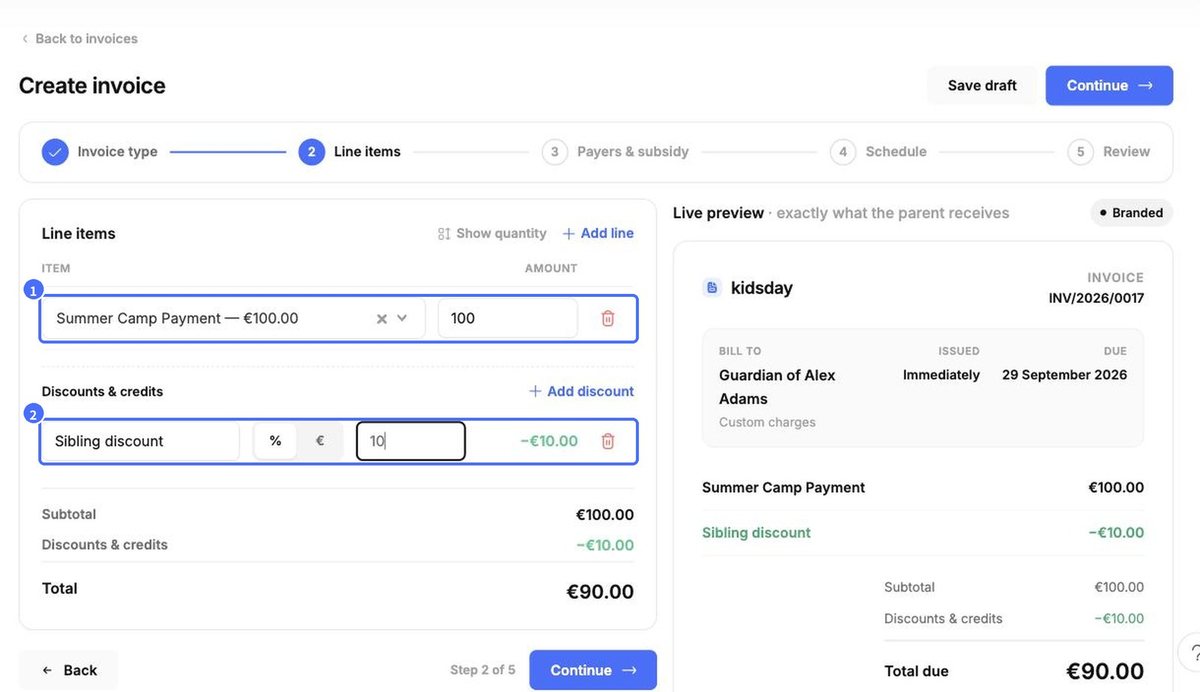
Чекор 2 – Ставки. Кликнете на полето Ставка и изберете ставка од ценовникот (или внесете нова); износот се пополнува автоматски и може да се уреди. Користете Додај ред за повеќе ставки, Прикажи количина за да наплатите повеќе единици и Додај попуст за процентуален или фиксен попуст.
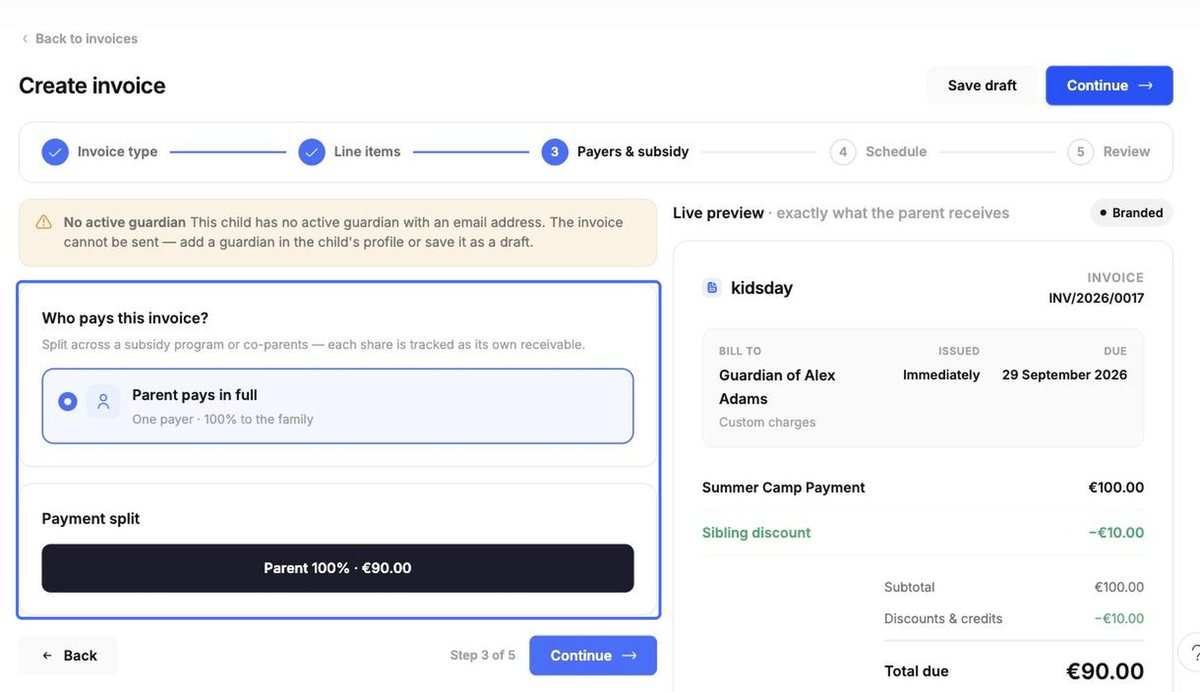
Чекор 3 – Плаќачи и субвенција. Изберете кој плаќа: Родителот плаќа во целост или Поделба меѓу двајцата родители (во кој било сооднос). Ако субвенциите се овозможени, можете да го поделите износот и со програма за субвенции. Штиклирајте кои старатели ја добиваат фактурата.
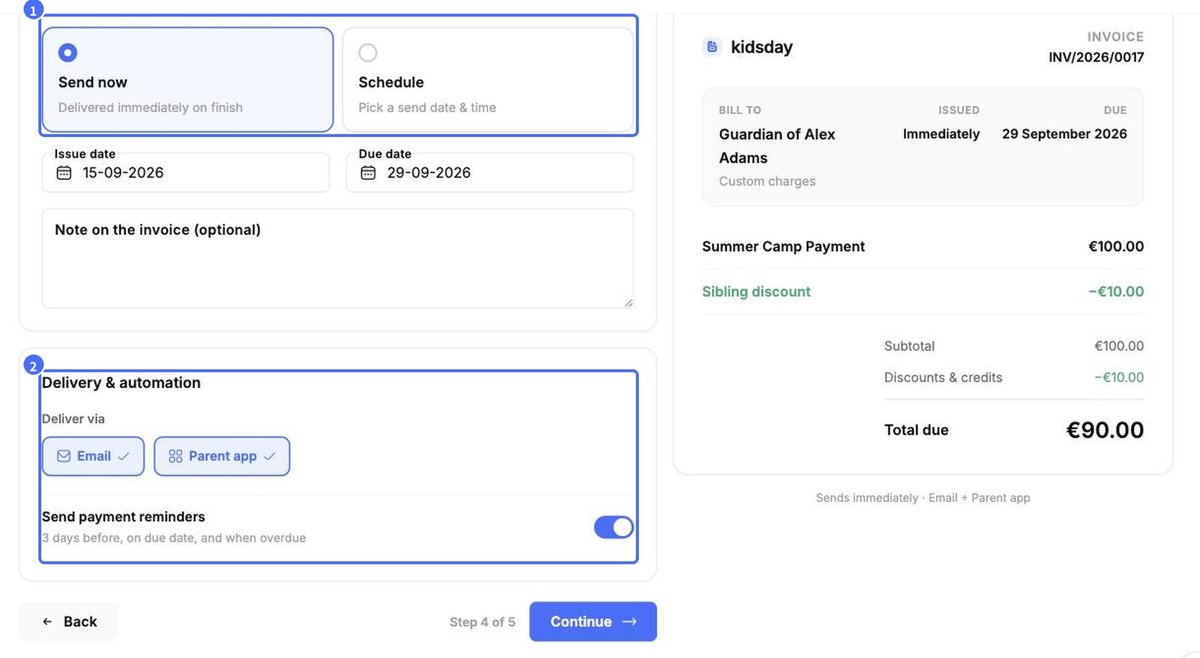
Чекор 4 – Распоред. Изберете Испрати сега или Закажи датум на испраќање, проверете ги Датум на издавање и Рок за плаќање и по желба додајте белешка. Под Достава и автоматизација, изберете Е-пошта, Апликацијата за родители или обете, и дали да се активира Испраќај потсетници за плаќање (3 дена пред рокот, на денот на рокот и по задоцнувањето).
Чекор 5 – Преглед. Проверете го резимето – користете која било врска Уреди за да се вратите на некој чекор – а потоа кликнете Испрати фактура или Зачувај нацрт за да ја испратите подоцна.
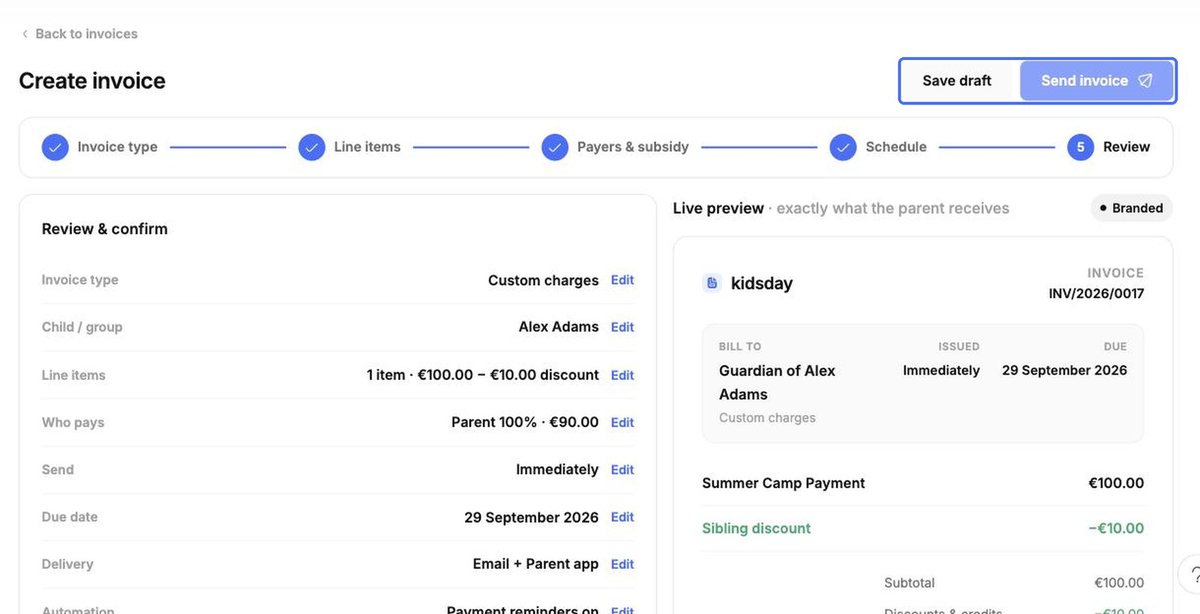
Фактурата сега се појавува во списокот (како Нацрт ако сте ја зачувале без да ја испратите).