
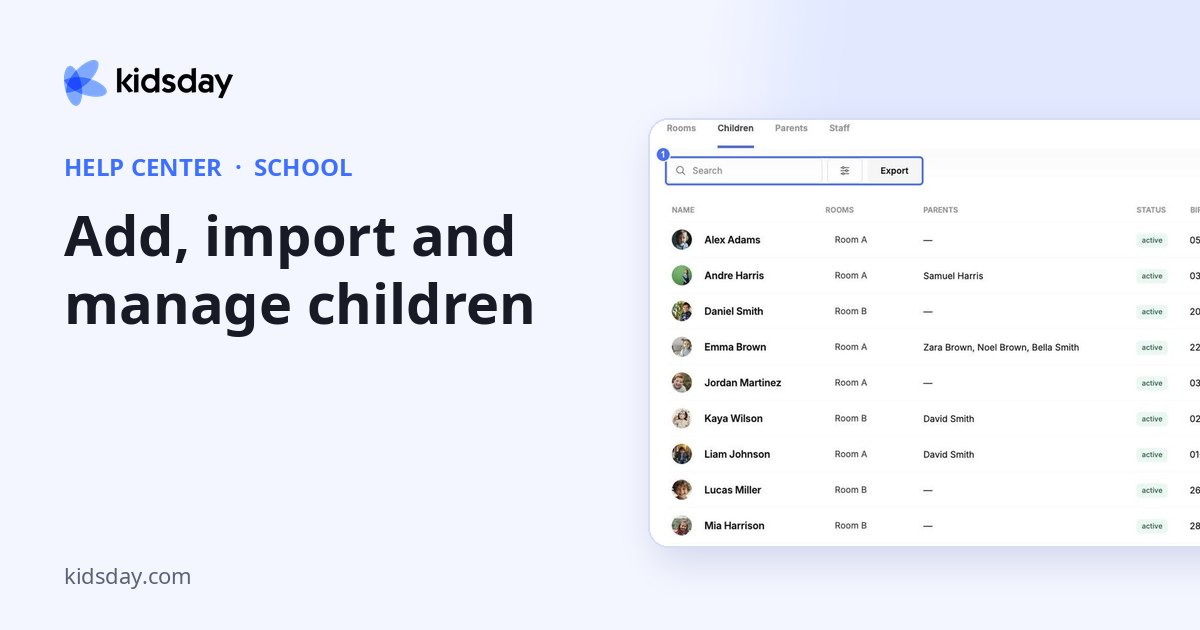
Училиште › Деца ги наведува сите деца со нивната класа, родители, статус, роденден и датум на запишување.
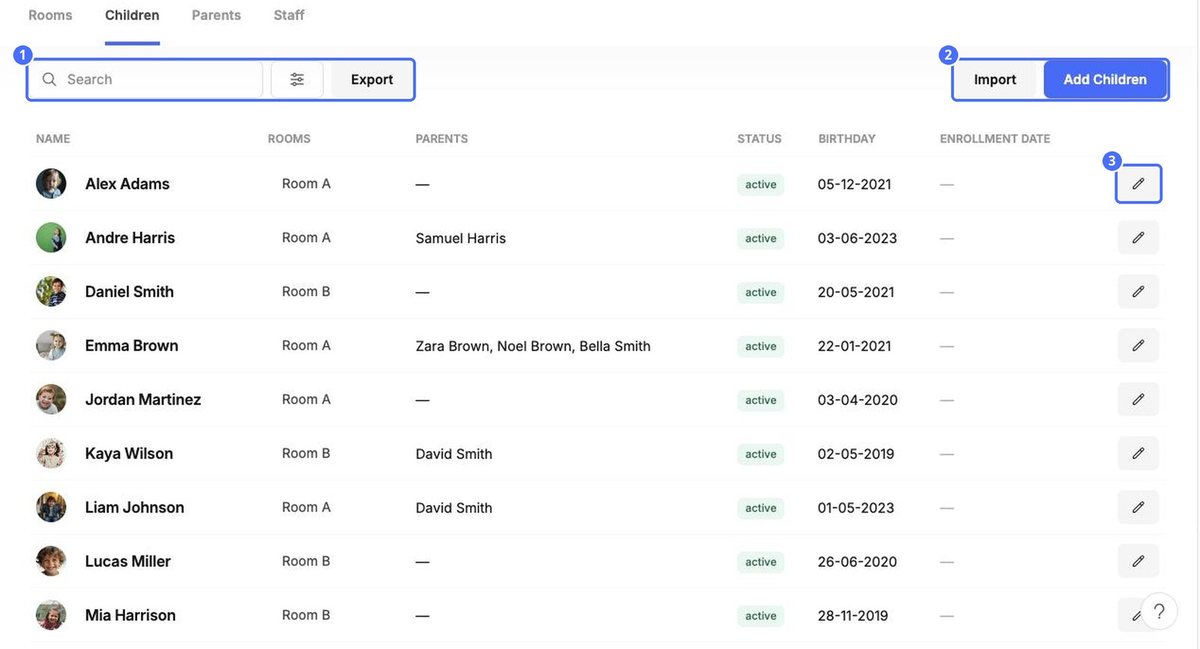
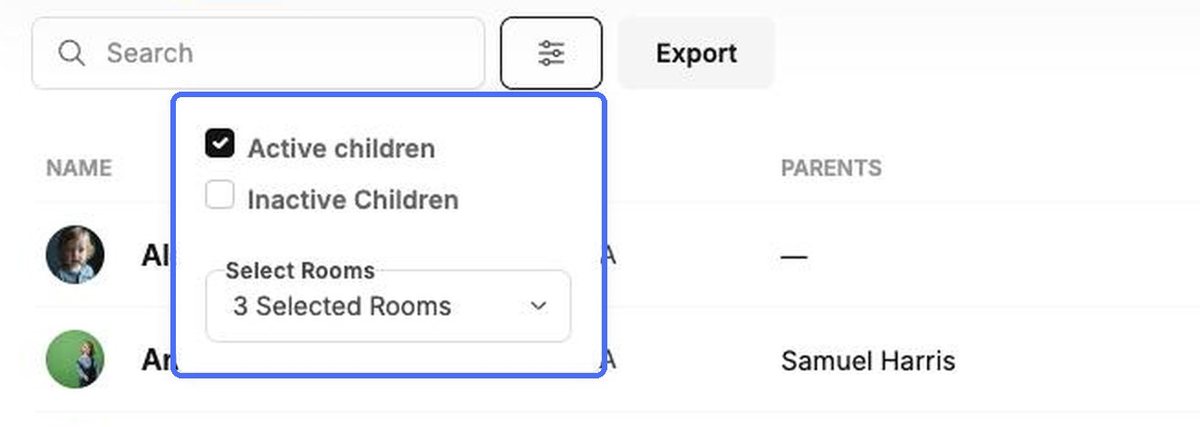
- Филтри. Кликнете на иконата за филтер за да ги прикажете Активни деца, Неактивни деца или и двете, и за да го ограничите списокот на одредени класи.
- Извези. Преземете го тековниот список, на пример за да го споделите со вашиот сметководител или со локалните власти.
- Отворање профил. Кликнете на фотографијата на детето за да го отворите неговиот профил (видете ја темата „Профилот на детето“).
Додавање деца
Кликнете Додај деца и изберете како сакате да ги додадете.
| Опција | Кога да ја користите |
|---|---|
| Испрати покана | Семејството само ги пополнува податоците. Внесете една или повеќе адреси на е-пошта и кликнете Испратете покани. Секој примач добива е-порака со врска до формуларот. |
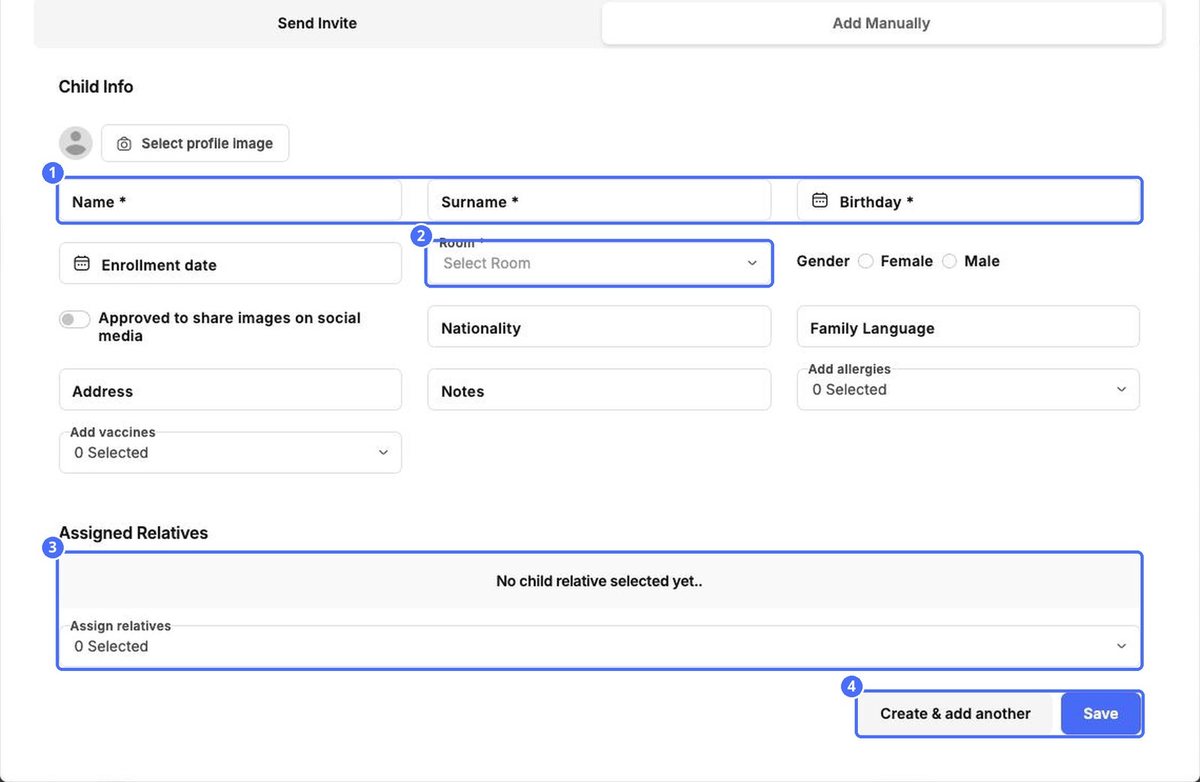
| Додај рачно | Ги имате податоците при рака и сакате сами да ги внесете. |
| Увези | Префрлате многу деца од друг систем или од табела. |
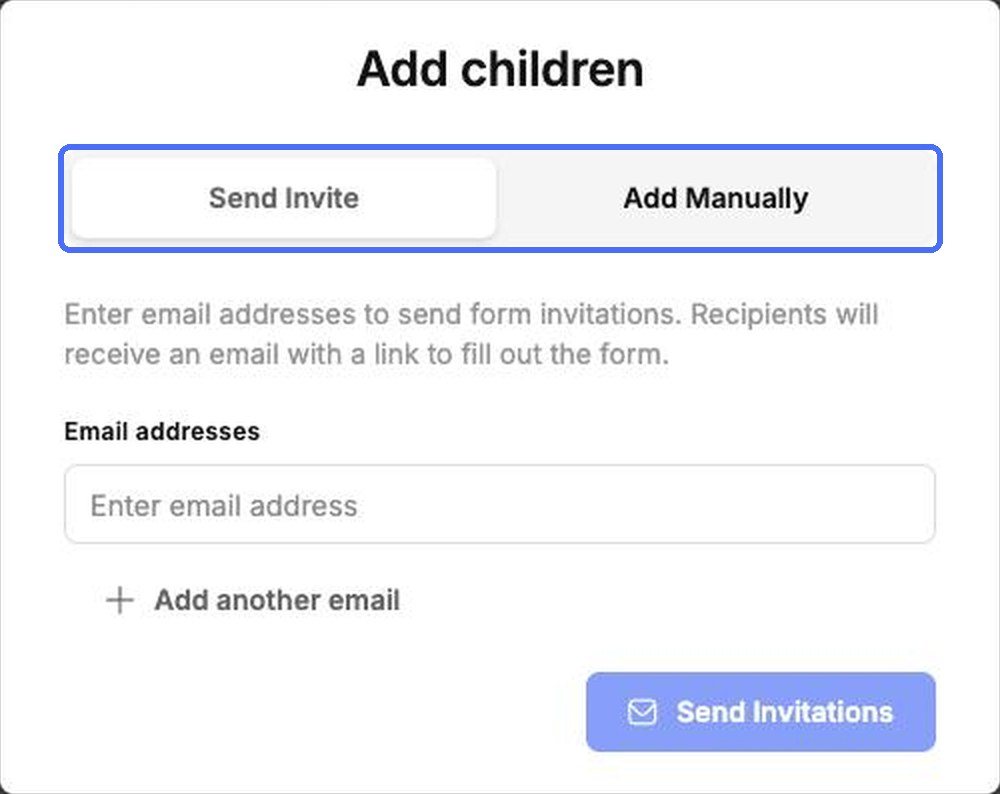
- На картичката Додај рачно, внесете ги Име, Презиме и Роденден на детето и изберете ја неговата Класа. Овие полиња се задолжителни.
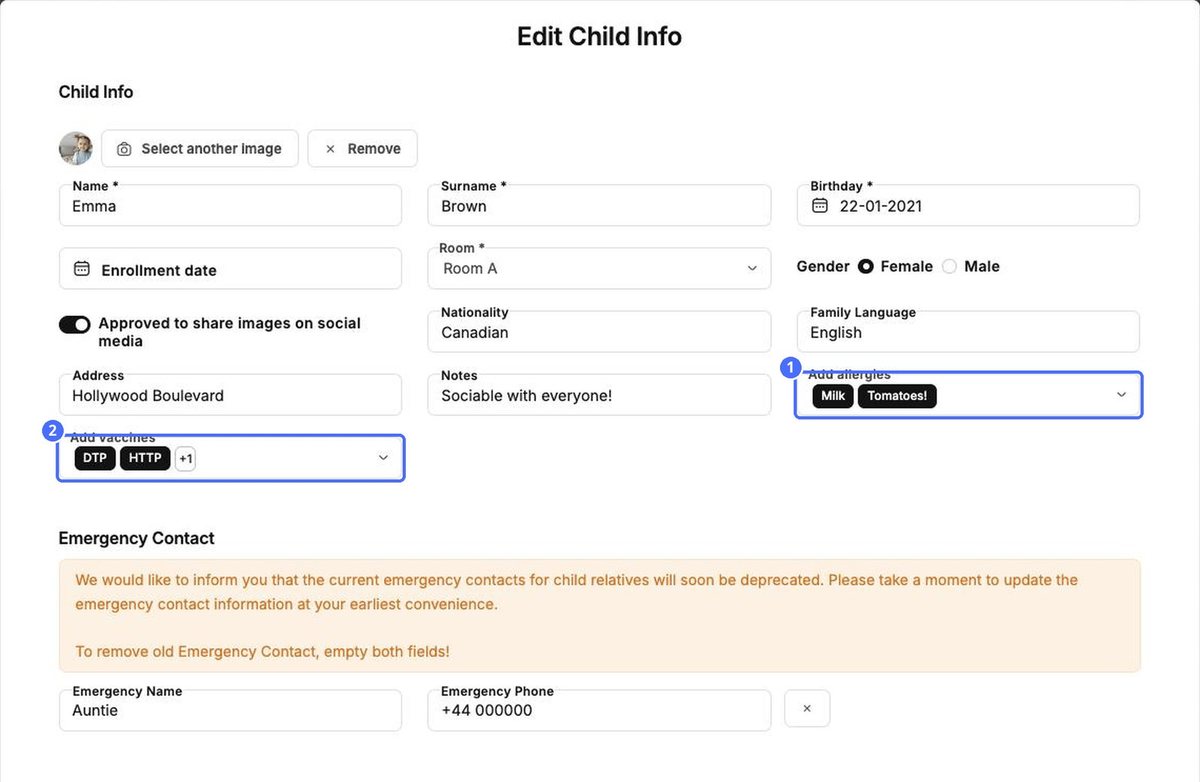
- Додајте сè друго што знаете: фотографија, датум на запишување, пол, националност, јазик во семејството, адреса, белешки, алергии и вакцини, како и дали фотографиите смеат да се споделуваат на социјалните мрежи.
- Под Доделени роднини, поврзете ги родителите на детето.
- Кликнете Зачувај или Создадете и додајте друг за да продолжите со следното дете.
Увезување деца од табела
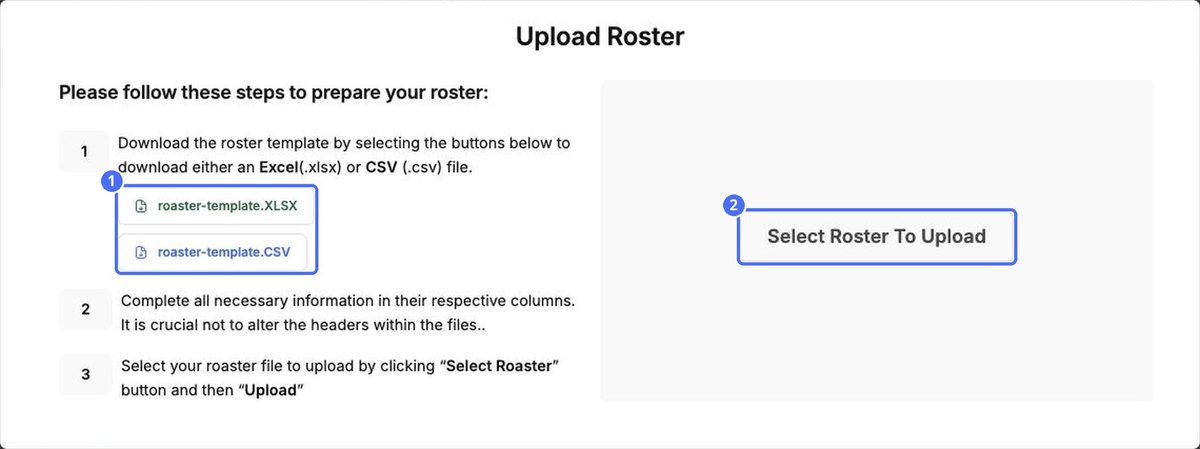
- Кликнете Увези.
- Преземете го шаблонот како датотека Excel (.xlsx) или CSV (.csv).
- Пополнете по еден ред за секое дете. Не ги менувајте насловите на колоните.
- Кликнете Изберете список за прикачување, изберете ја датотеката и прикачете ја.
Уредување или деактивирање дете
Кликнете на иконата со молив во редот на детето за да го отворите Уредете ги информациите за детето. Тука ги одржувате ажурни алергиите, вакцините, согласноста за фотографии и врските со семејството.
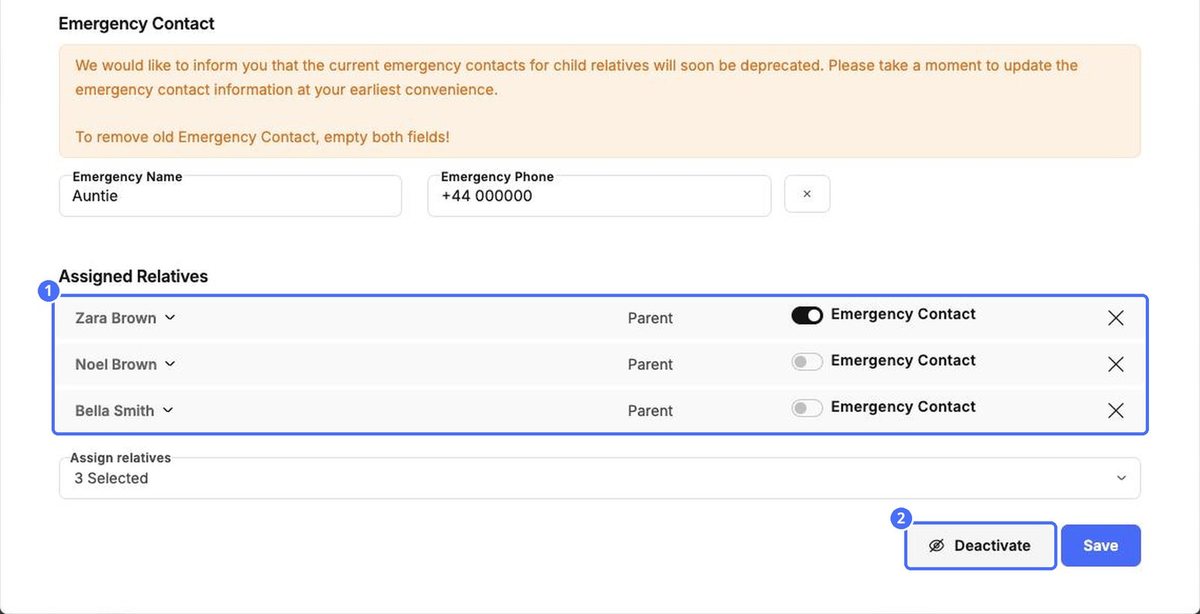
- Контакти за итни случаи. Вклучете Контакт за итни случаи за секој роднина што треба да се повика во итен случај. Посебните полиња за име и телефон за итни случаи се укинуваат, затоа префрлете ги тие податоци кај роднина, а потоа исчистете ги двете полиња.
- Деактивирајте. Кога детето ќе го напушти вашиот центар, кликнете Деактивирајте. Детето повеќе не се појавува меѓу активните деца. Користете го филтерот Неактивни деца за повторно да го пронајдете.


