
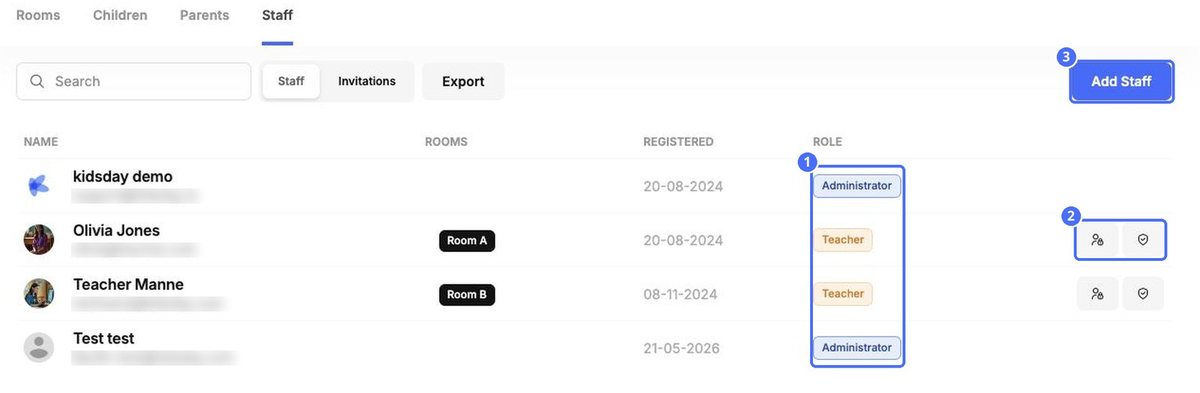
Scuola › Personale elenca il team con aule, data di registrazione e ruolo.
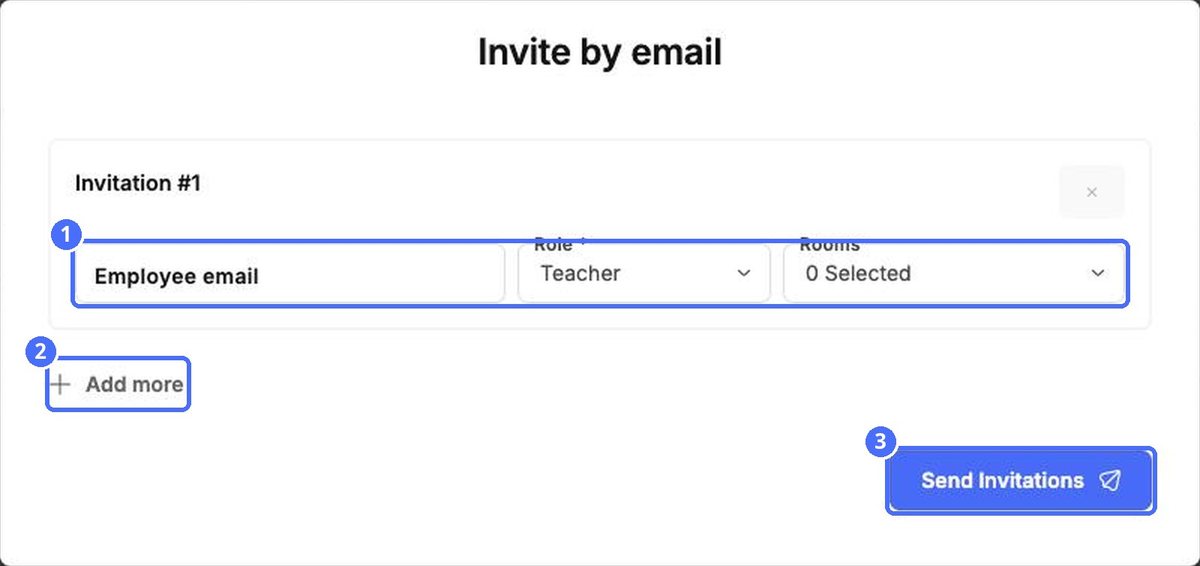
Invitare un membro del personale
- Fare clic su Aggiungi personale.
- Inserire l'E-mail dei dipendenti, scegliere un Ruolo e selezionare le Camere (aule) in cui la persona lavora.
- Fare clic su Aggiungi altro per invitare più persone, poi su Invia inviti.
Ruoli
| Ruolo | Uso tipico |
|---|---|
| Amministratore | Titolari e responsabili del centro che lo configurano e si occupano dell'amministrazione. |
| Insegnante responsabile | Insegnanti esperti che guidano un'aula. |
| Insegnante | Personale che registra le presenze e scrive i report giornalieri nelle proprie aule. |
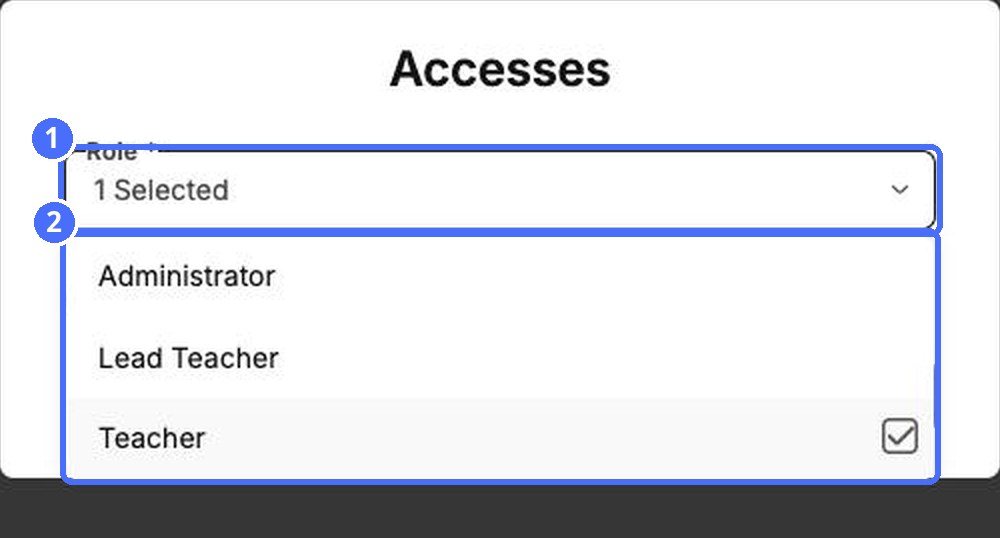
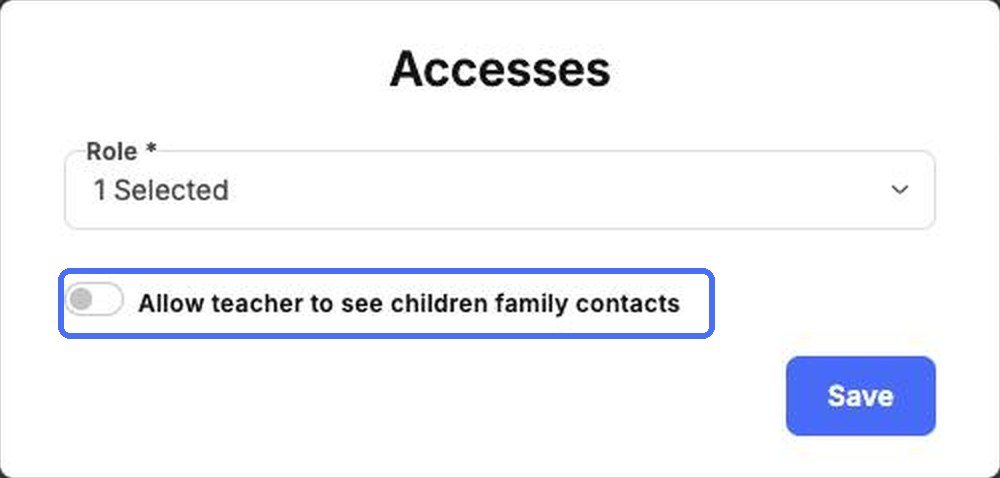
- Fare clic su Imposta le autorizzazioni nella riga di un membro del personale.
- Sceglierne il Ruolo.
- Attivare Consenti all'insegnante di vedere i contatti familiari dei bambini se la persona ha bisogno dei recapiti dei genitori.
- Fare clic su Salva.
L'icona Sicurezza funziona come per i genitori: consente di inviare un link per reimpostare la password o di rimuovere la persona dal centro.


