
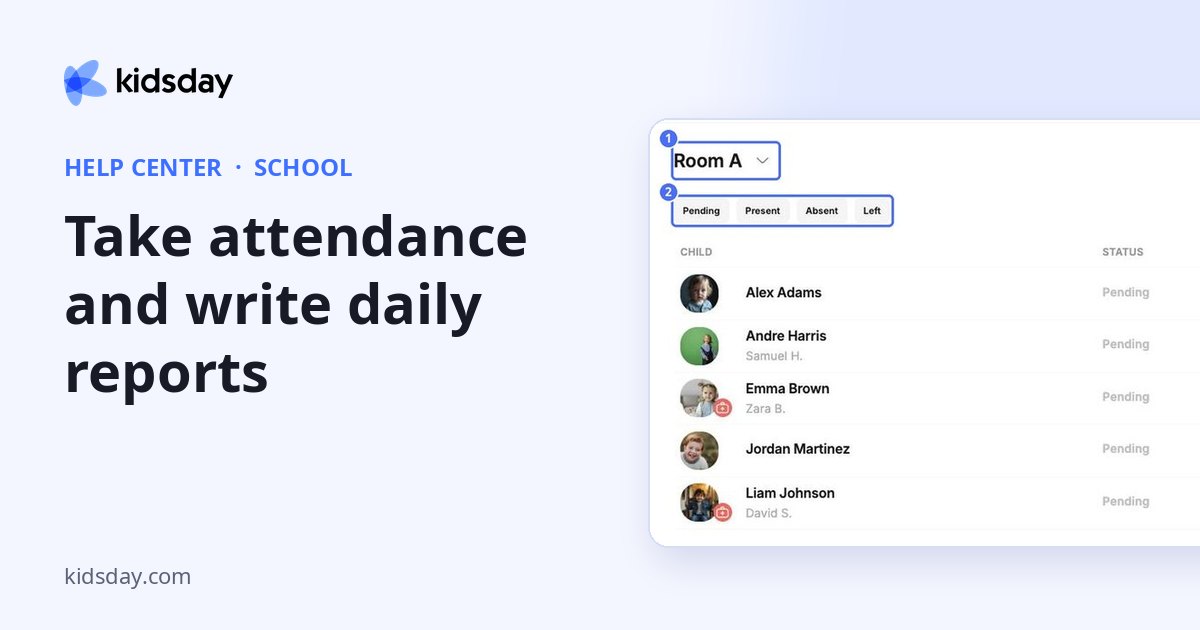
Nyisson meg egy szobát az Iskola › Szobák oldalon, hogy lássa a gyermekek mai listáját. A tanárok egész nap ezen az oldalon rögzítik a jelenlétet és írják a jelentéseket.
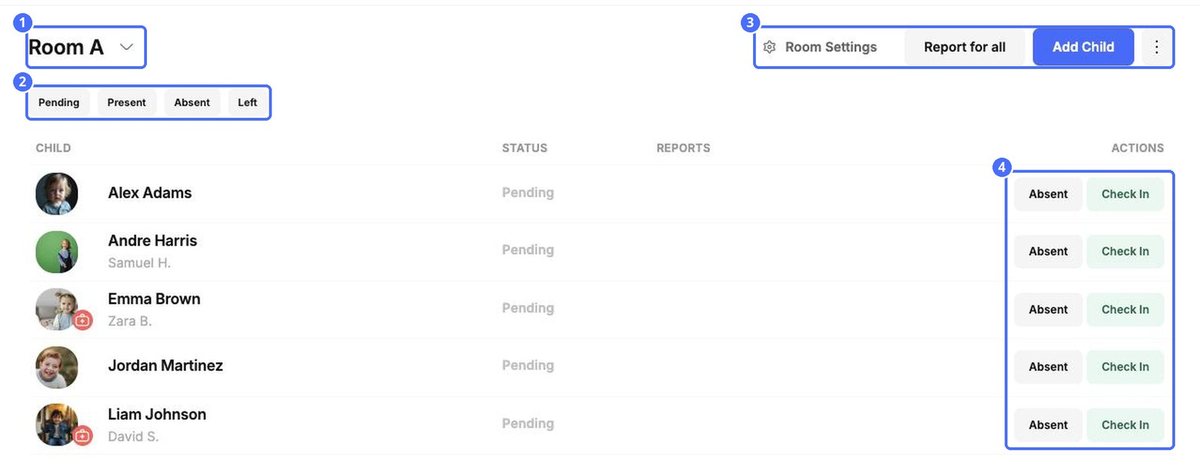
- Állapotszűrők. Csak azokat a gyermekeket mutatja, akik Függőben levő (még nem érkeztek meg), Jelenlegi (jelen vannak), Hiányzó vagy Balra (távoztak) állapotúak.
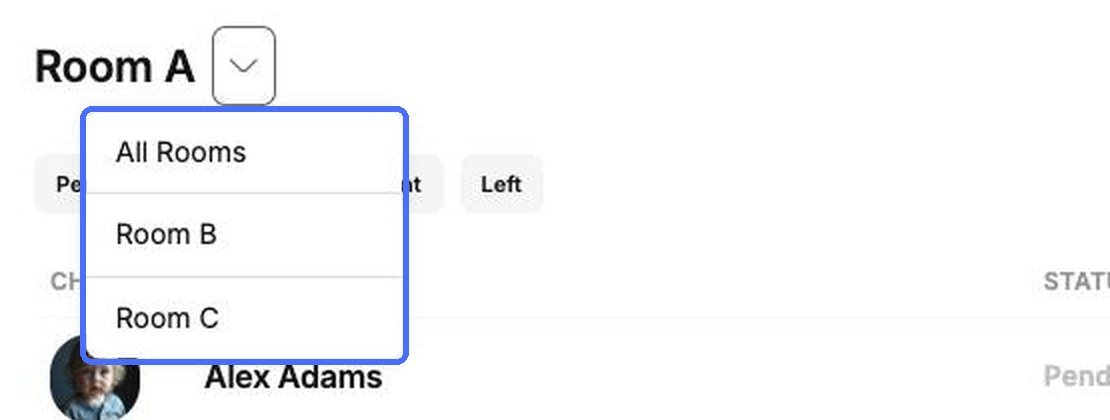
- Szobaváltó. Kattintson a szoba neve melletti nyílra, hogy másik szobára vagy a Minden szoba nézetre váltson.
- Egészségügyi jelvény. A gyermek fotóján lévő piros jelvény azt jelzi, hogy figyelembe veendő egészségügyi információ, például allergia tartozik hozzá. Ezt a gyermek profiljában olvashatja el.
Érkezés és távozás rögzítése
- Amikor egy gyermek megérkezik, kattintson a sorában a Bejelentkezés (érkezés rögzítése) gombra. A látogatottság frissítve! üzenet erősíti meg a műveletet.
- Ha egy gyermek ma nem jön, kattintson a Hiányzó gombra.
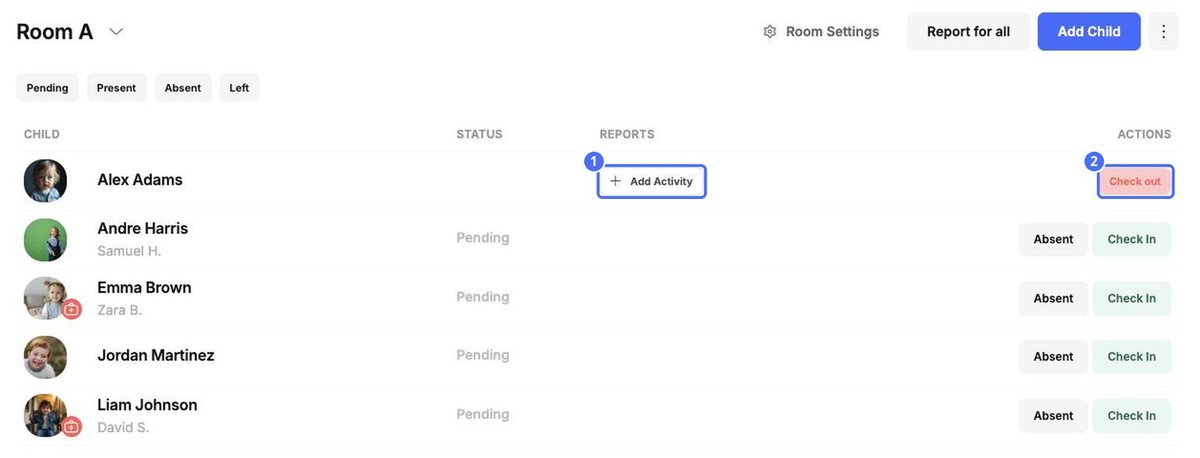
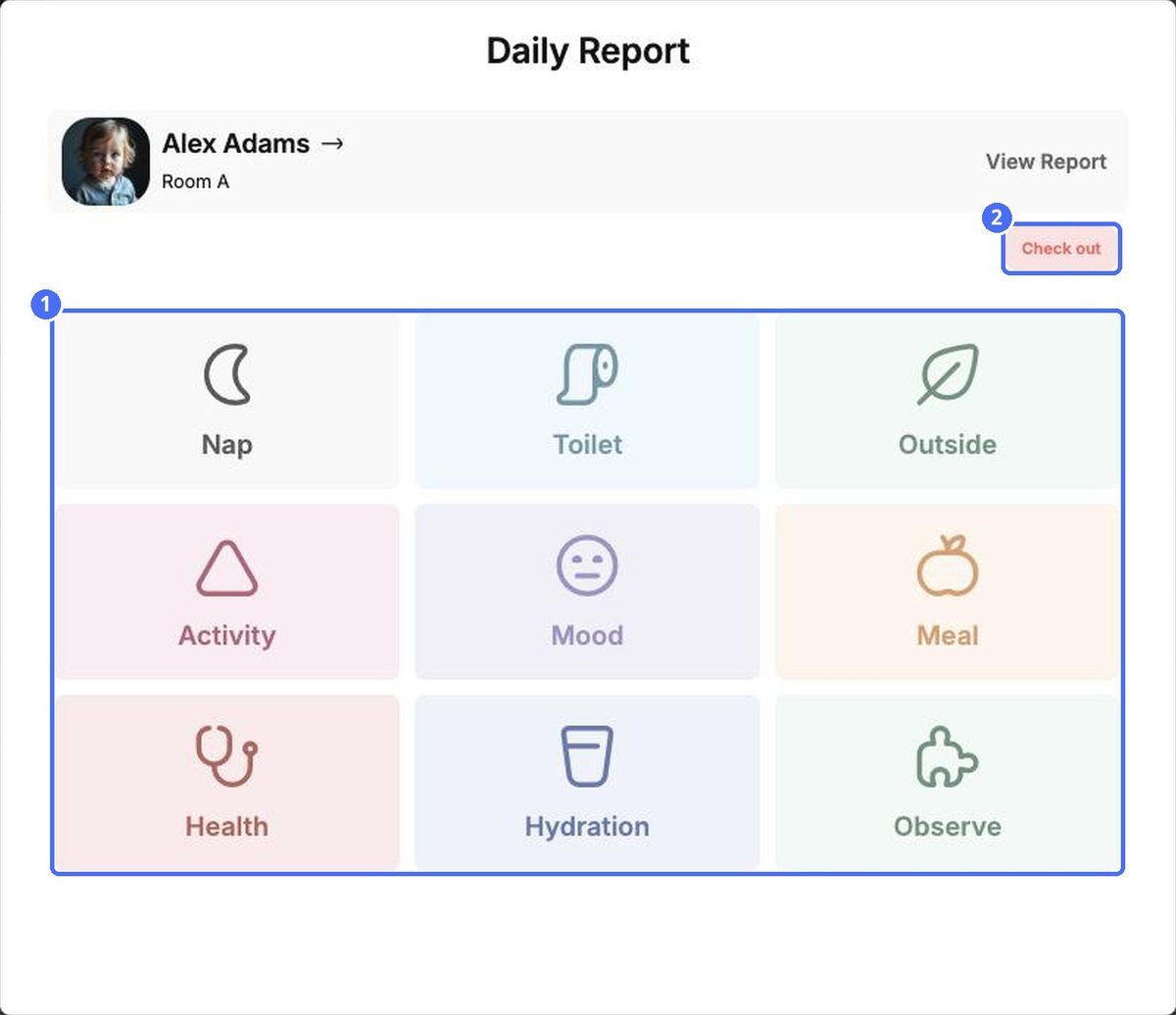
- Amikor a gyermekért eljönnek, kattintson a Nézze meg (távozás rögzítése) gombra.
Az egész szoba egyszerre történő frissítéséhez kattintson a ⋮ menüre, és válassza az Ellenőrizze az összeset (mindenki érkezésének rögzítése) vagy a Nézze meg az összeset (mindenki távozásának rögzítése) lehetőséget.
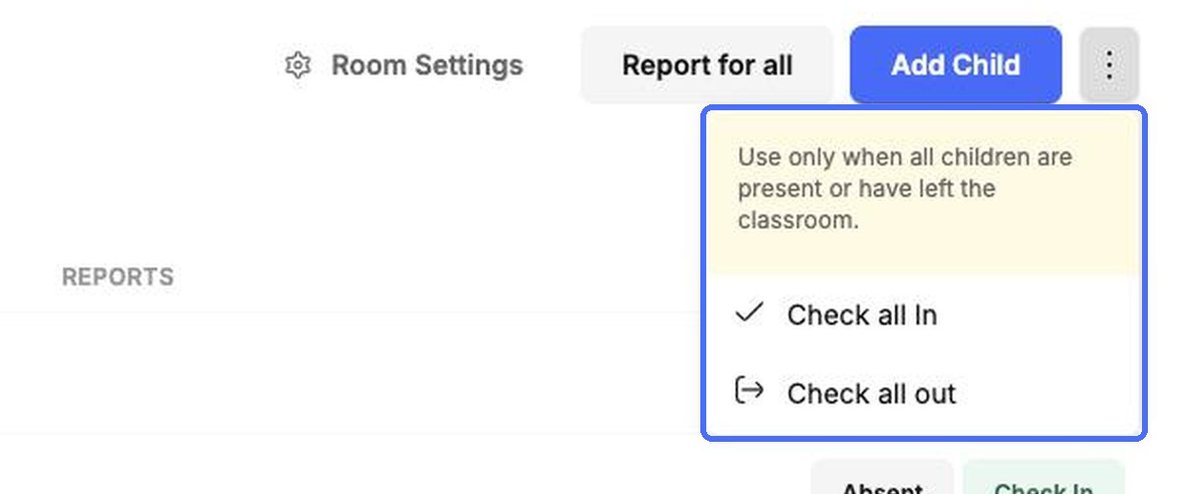
Megjegyzés: Az Ellenőrizze az összeset és a Nézze meg az összeset lehetőséget csak akkor használja, ha valóban minden gyermek jelen van, illetve már távozott. A hiányzó gyermekek különben helytelenül lennének megjelölve.
Napi jelentés írása egy gyermekről
A napi jelentéseket a gyermek családja is látja. Csak olyan gyermekről írhat jelentést, akinek az érkezését már rögzítette.
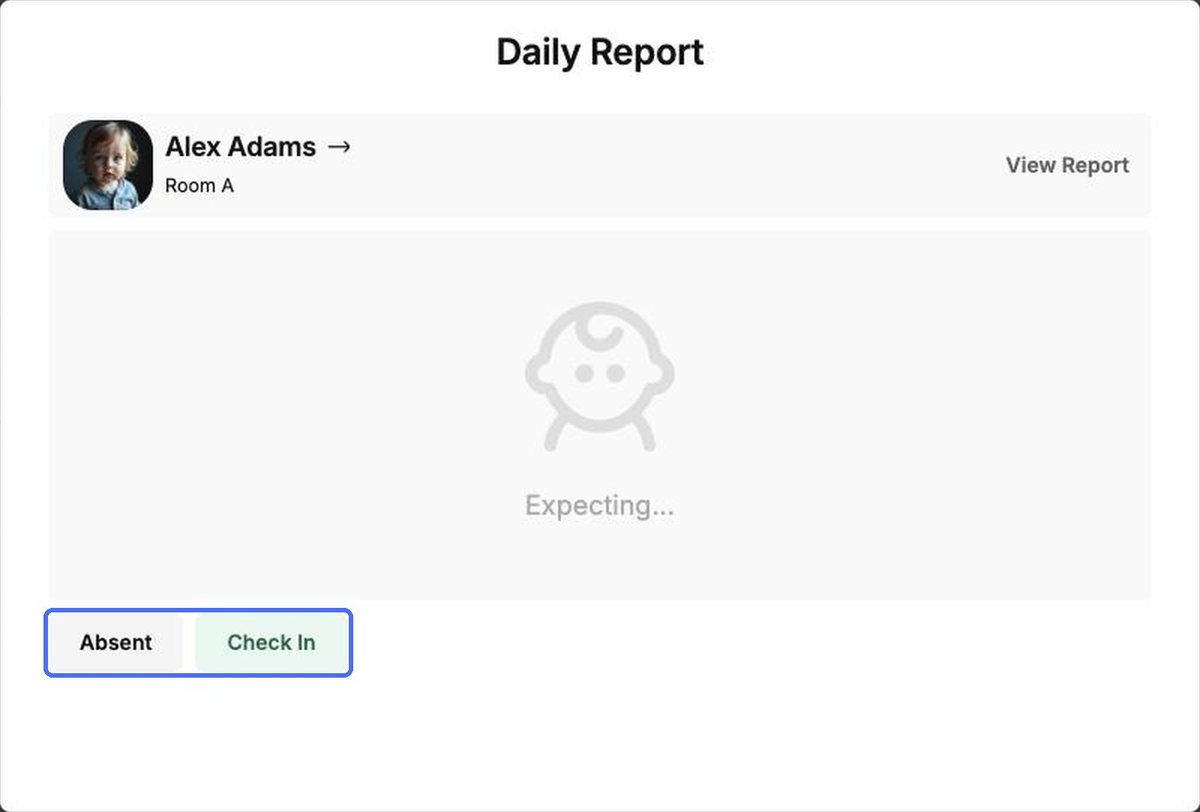
- Kattintson a gyermek sorában a Tevékenység hozzáadása elemre gombra (vagy a gyermek nevére).
- Válasszon jelentéstípust, például Étkezés.
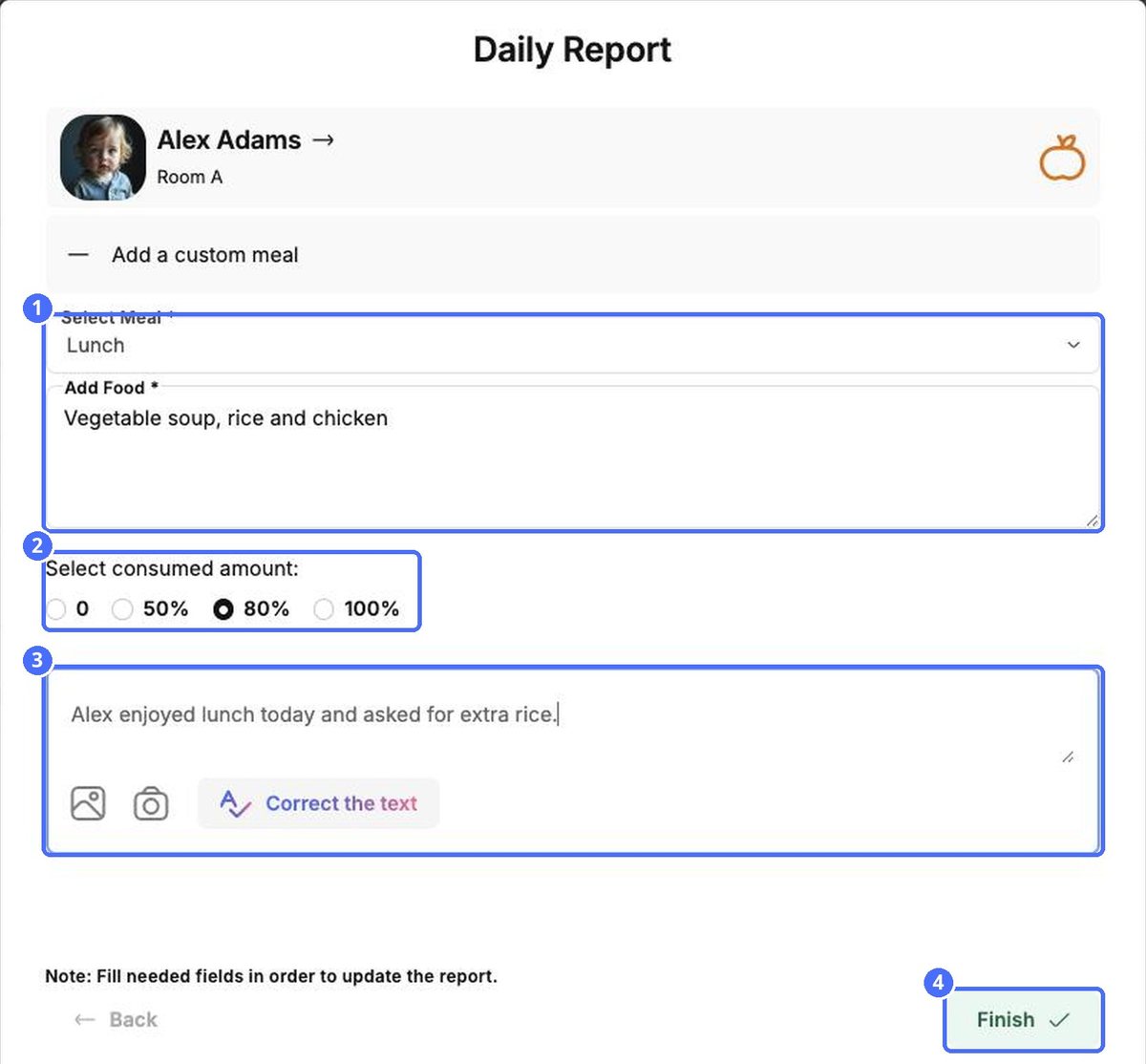
- Töltse ki a részleteket. Étkezésnél válassza ki az étkezést (Reggeli, Ebéd, Falatozás vagy Falatozás 2, illetve Adjon hozzá egyedi ételt), írja le az ételt, és adja meg, mennyit evett a gyermek (0, 50%, 80% vagy 100%).
- Ha szeretné, adjon hozzá leírást. A kép és a kamera ikonnal fényképeket csatolhat, a Javítsd ki a szöveget gombbal pedig a kidsday kijavítja a helyesírást és a nyelvtant.
- Kattintson a Befejezés gombra.
Tipp: Az ablak tetején a Jelentés megtekintése gombra kattintva láthatja mindazt, amit ma a gyermekről rögzítettek.
Jelentés az egész szobára
Ha ugyanaz sok gyermekre vonatkozik, például az ebéd vagy a szabadtéri játék, kattintson a Jelentés mindenkinek gombra. Válassza ki a jelentéstípust és az érintett gyermekeket, majd egyszer töltse ki a jelentést. Csak azok a gyermekek vonhatók be, akiknek az érkezését rögzítették.


