
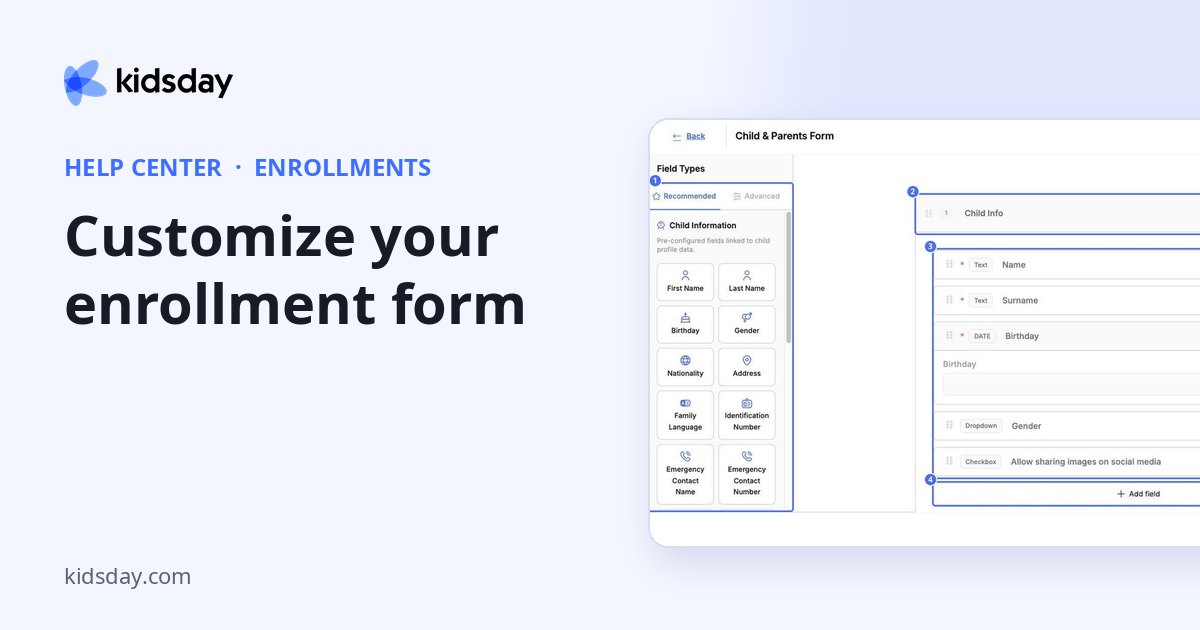
Kattintson az Űrlap testreszabása gombra, hogy eldöntse, mit kérdez a családoktól. Az űrlapszerkesztő bal oldalán a mezőtípusok, jobb oldalán az Ön űrlapja látható.
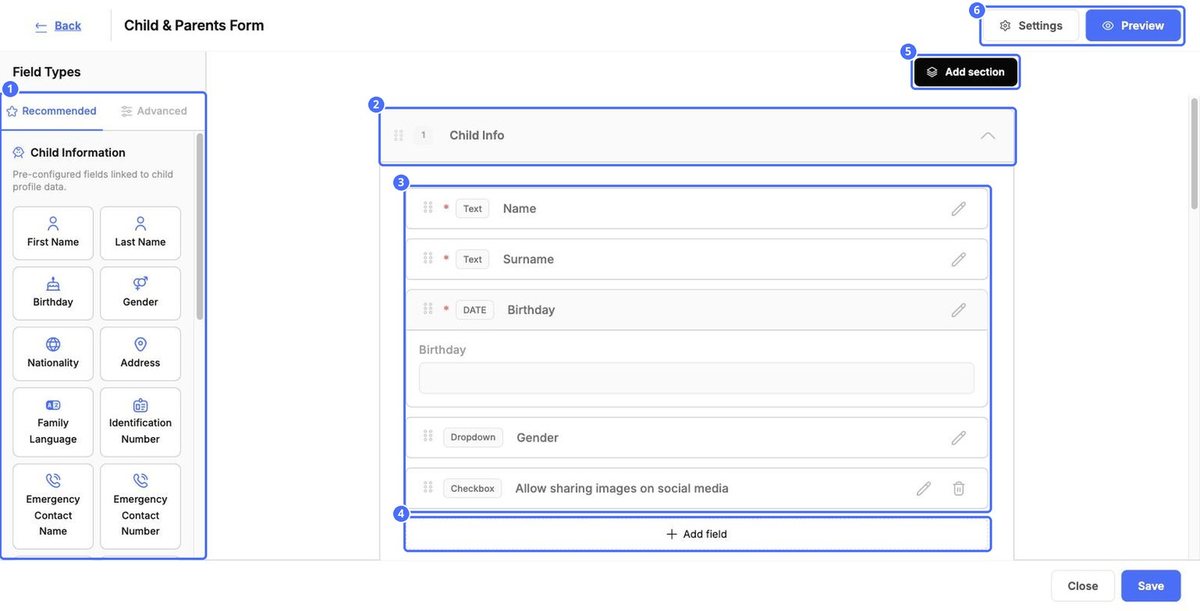
Az űrlap összeállítása
- Kérdés hozzáadásához kattintson a bal oldalon egy mezőtípusra, vagy egy szakaszon belül a Mező hozzáadása gombra.
- Új kérdéscsoport, például Szülői információ indításához kattintson a Szakasz hozzáadása gombra.
- A sorrend módosításához húzza a szakasz vagy mező bal oldalán lévő pontozott fogantyút.
- Egy mező szerkesztéséhez kattintson a ceruzára, eltávolításához a kukára.
- Kattintson a jobb alsó sarokban a Megtakarítás (mentés) gombra.
Minden mezőnél látható a típusa, például Szöveg, Dátum, Legördülő menü vagy Jelölőnégyzet. A piros csillag azt jelenti, hogy a mező kötelező. Néhány alapmező, például a gyermek neve és születésnapja, szerkeszthető, de nem távolítható el.
Mezőtípusok
| Fül és csoport | Mezők |
|---|---|
| Ajánlott › Gyermek adatai | Keresztnév, vezetéknév, születésnap, nem, állampolgárság, cím, a család nyelve, azonosító szám, vészhelyzeti kapcsolattartó neve és telefonszáma, oltások, egyéb információ, megosztás a közösségi médiában és allergiák. Ezek a gyermek profiljába kerülnek. |
| Ajánlott › Szülő/gondviselő mezők | Szülői e-mail és a szülő foglalkozása. |
| Speciális › Beviteli mezők | Rövid válasz, hosszú válasz, szám, e-mail, dátum, választólista, igen/nem, aláírás, fájlfeltöltés és dokumentum-ellenőrzés. |
| Információk és dokumentumok | Tájékoztató üzenet, letölthető fájl és megállapodás szövege – olyan tartalmakhoz, amelyeket a családoknak el kell olvasniuk, le kell tölteniük vagy el kell fogadniuk. |
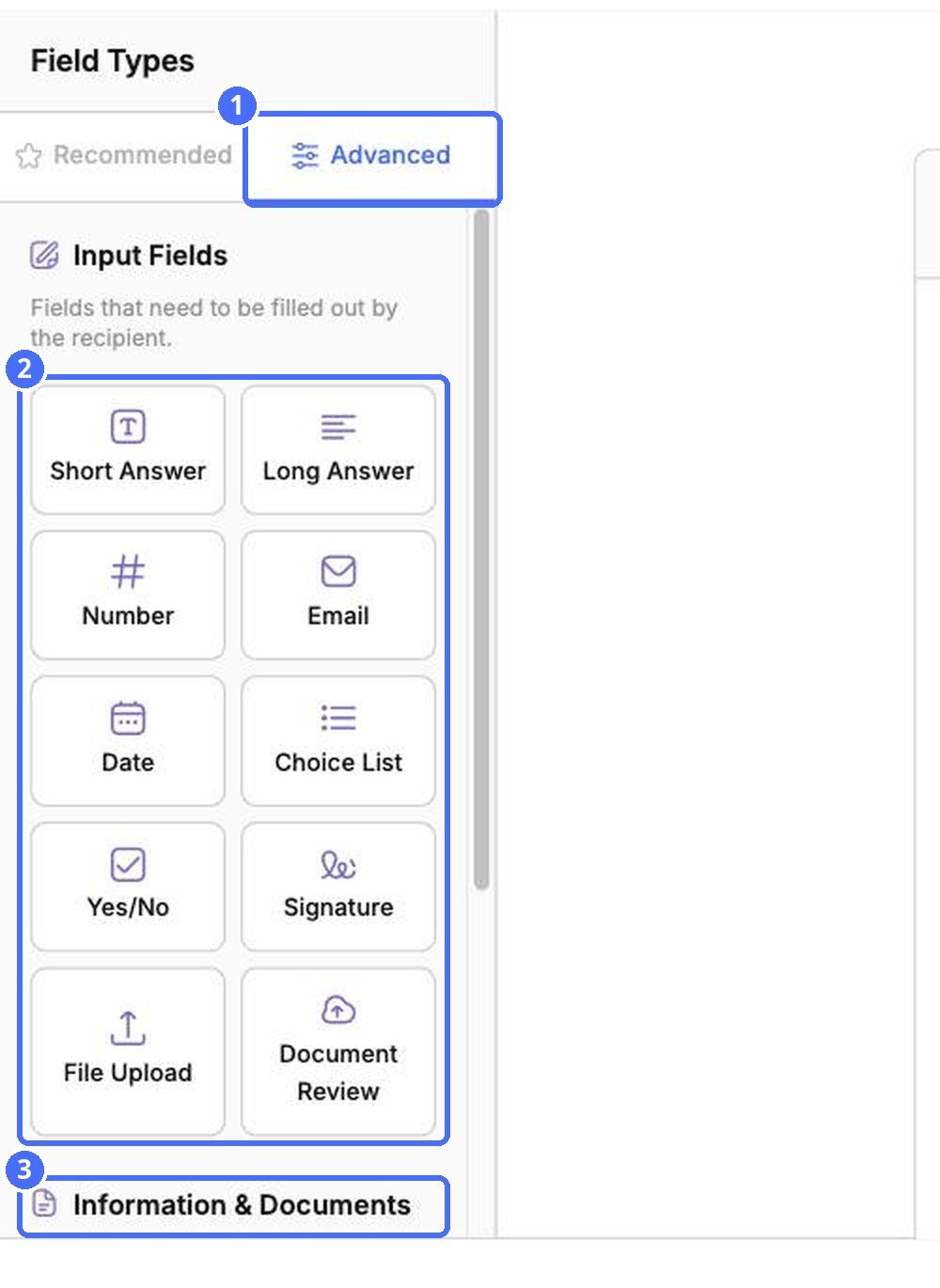
Tipp: Az Aláírás mezőt a Megállapodás szövege mezővel együtt használva aláírt megállapodást gyűjthet, a Fájl feltöltése mezővel pedig dokumentumokat kérhet be, például oltási igazolást.
Az űrlap beállításai
Az űrlap nevének és leírásának módosításához kattintson a jobb felső sarokban a Beállítások gombra. A módosítások megőrzéséhez kattintson a Szerkesztés ablakban a Megtakarítás gombra.
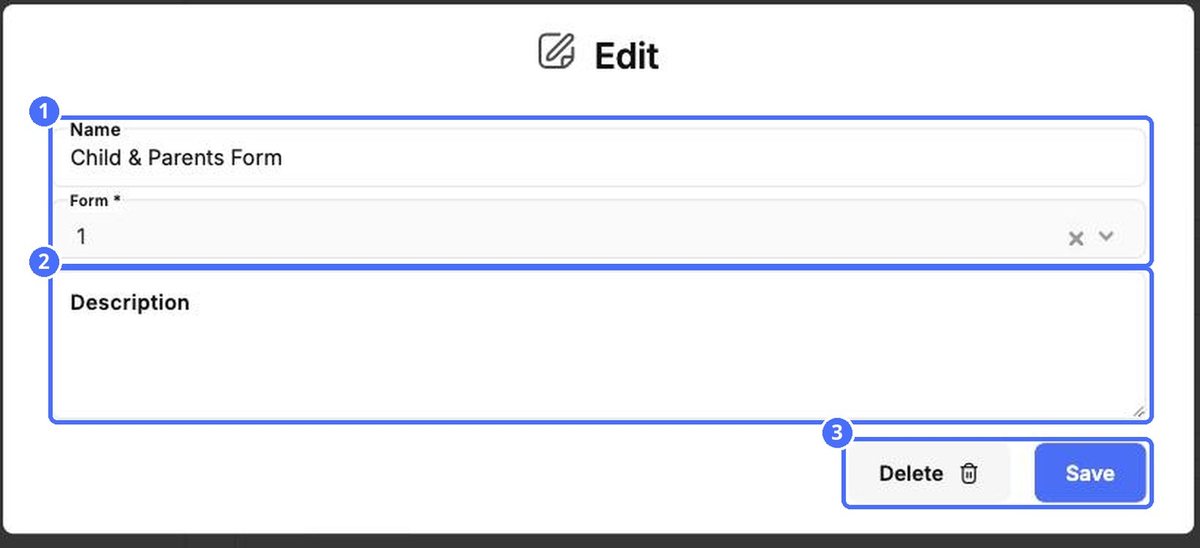
Megjegyzés: A Törlés a teljes űrlapot eltávolítja. Csak akkor használja, ha biztos a dolgában.
Az űrlap előnézete
Kattintson az Előnézet gombra, hogy úgy lássa az űrlapot, ahogyan a családok fogják. Az előnézet új lapon nyílik meg. A szerkesztéshez való visszatéréshez kattintson a narancssárga sávban a Közeli (bezárás) gombra.
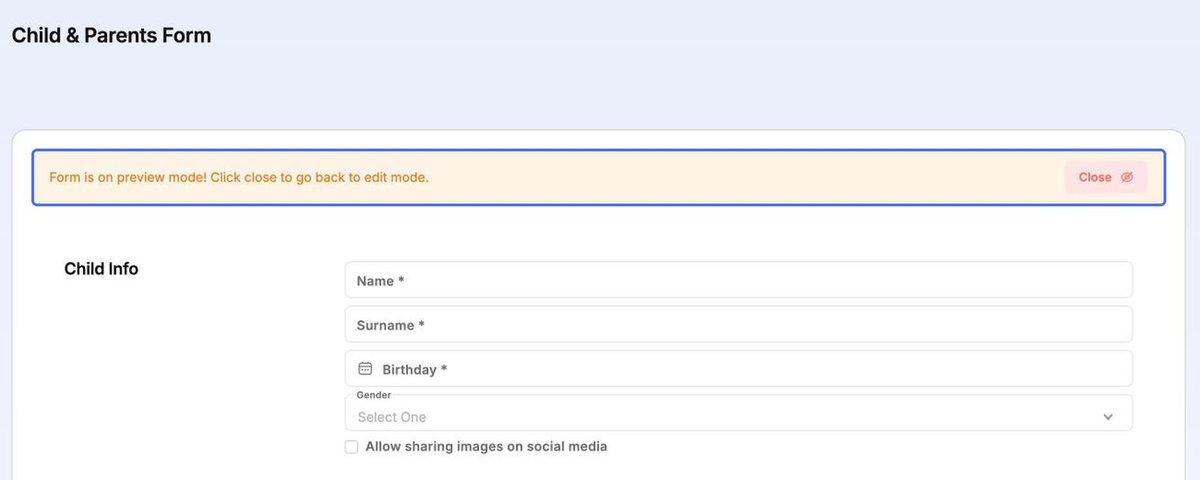
Ha mentés nélkül szeretne kilépni, kattintson az űrlapszerkesztő alján a Közeli gombra.


