Ha már megvan a fiókja, összekapcsolhatja azzal a központtal, ahol dolgozik. Két út vezet be: maga keresi meg a központot, vagy a központja e-mailben meghívja Önt. Előbb hozza létre a fiókját, és telepítse az alkalmazást – mindkét út az alkalmazásban ér véget.
Megjegyzés: Ha a központja még nem használja a kidsday-t, vagy Ön a saját csoportját vezeti, létrehozhatja a saját terét is – lásd: kidsday beállítása a saját csoportjához (iskolai fiók nélkül).
Keresse meg a központját
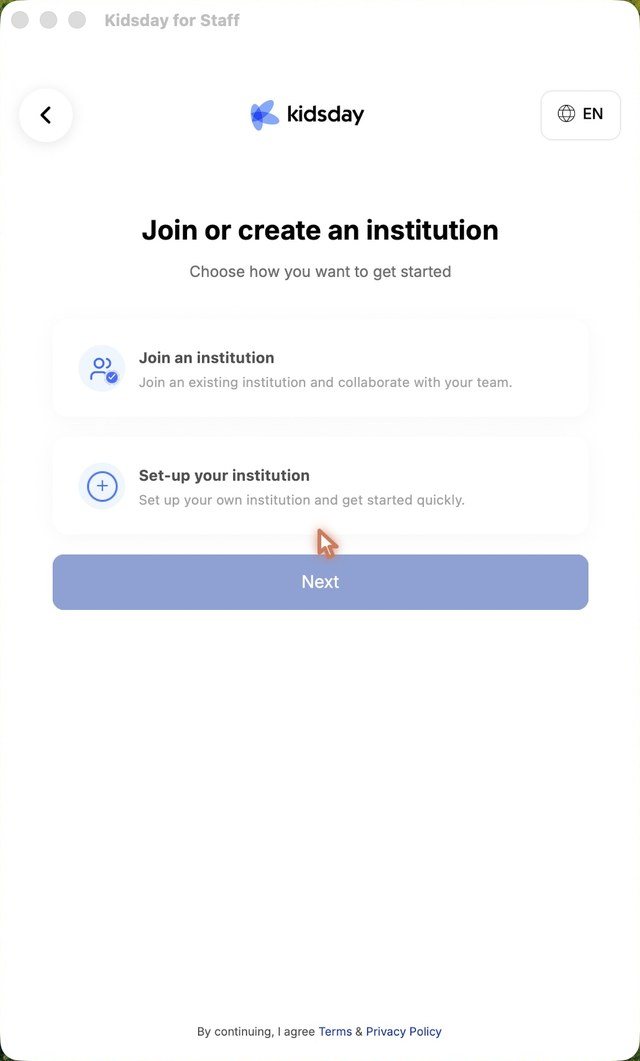
- A Csatlakozás intézményhez vagy intézmény létrehozása képernyőn válassza a Csatlakozás intézményhez lehetőséget, és koppintson a Tovább gombra.
- Keresse meg a központját név szerint.
- Koppintson rá, majd erősítse meg a Csatlakozás gombbal.
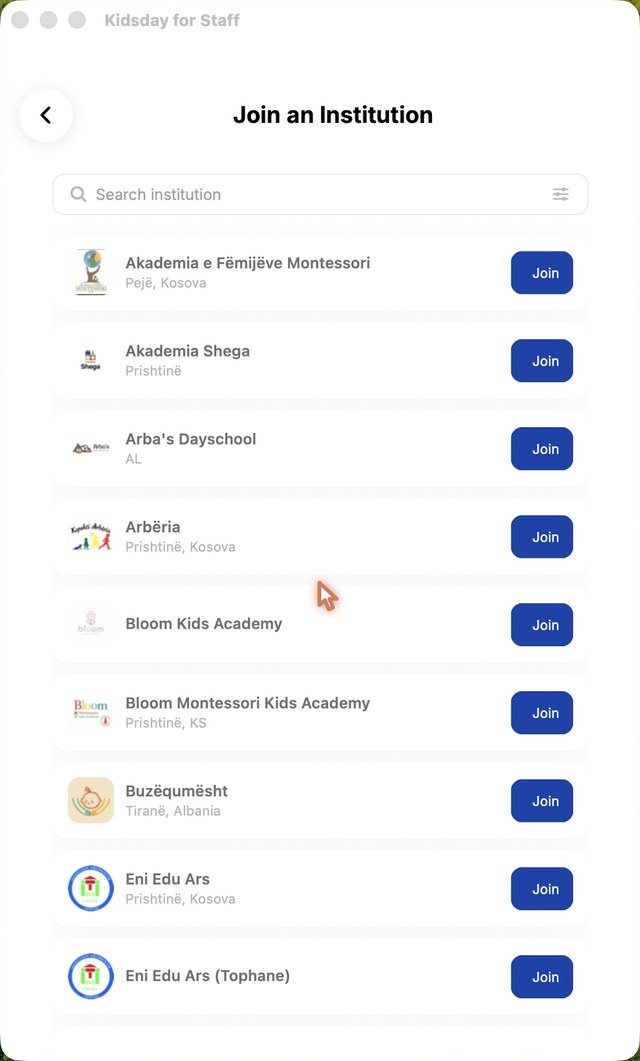
Megjegyzés: Csak azok a központok jelennek meg itt, amelyek bekapcsolták a felfedezhetőséget. Ha az Öné nem szerepel a listában, kérje, hogy inkább e-mailben hívják meg.
Fogadjon el egy e-mailes meghívót
- A központja elküldi a meghívót az e-mail-címére. Nyissa meg, és koppintson a Meghívó megtekintése gombra.
- A meghívó megnyílik a böngészőjében. Jelentkezzen be a meghívott e-mail-címmel, vagy hozza létre a fiókját, ha még nincs.
- Ellenőrizze a meghívón a központot és a szerepkört, majd koppintson a Meghívó elfogadása gombra.
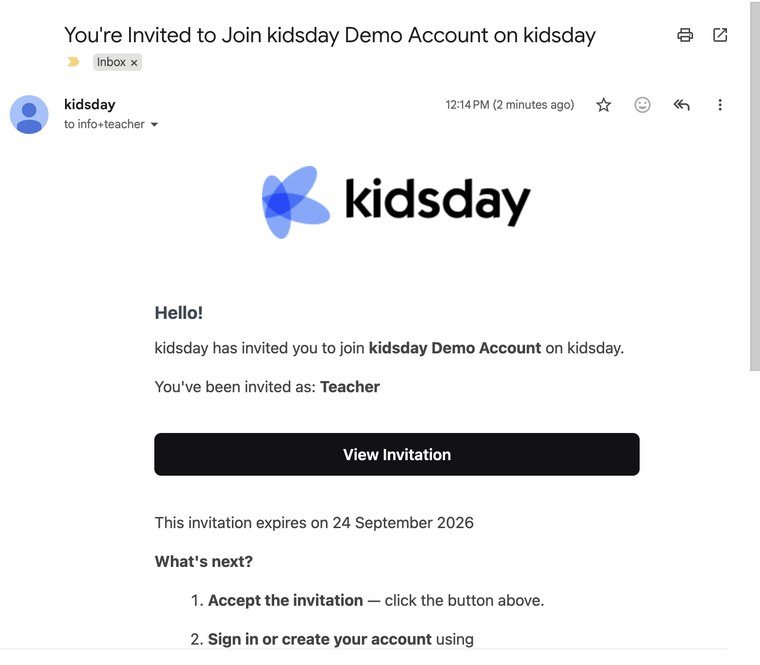
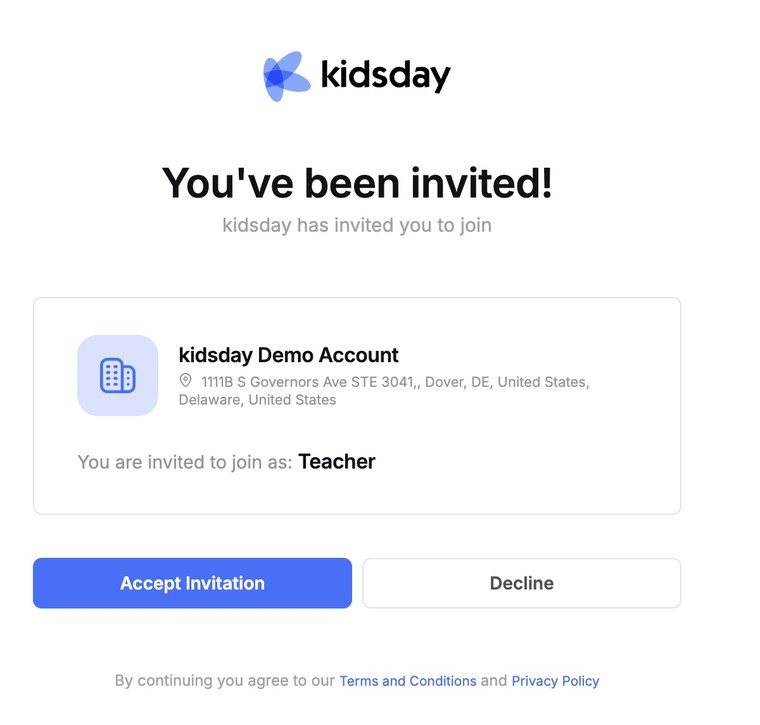
A munkatársi alkalmazás magától észleli a változást, és megnyitja a szobáját. Az adminisztrátora dönti el a szerepkörét és azt, hogy mely szobákat látja.
Tipp: A meghívó 7 nap után lejár, és azzal az e-mail-címmel kell elfogadni, amelyre küldték. A központja az Iskola › Személyzet › Meghívók menüpontból újraküldheti.
Munka egyszerre több központban
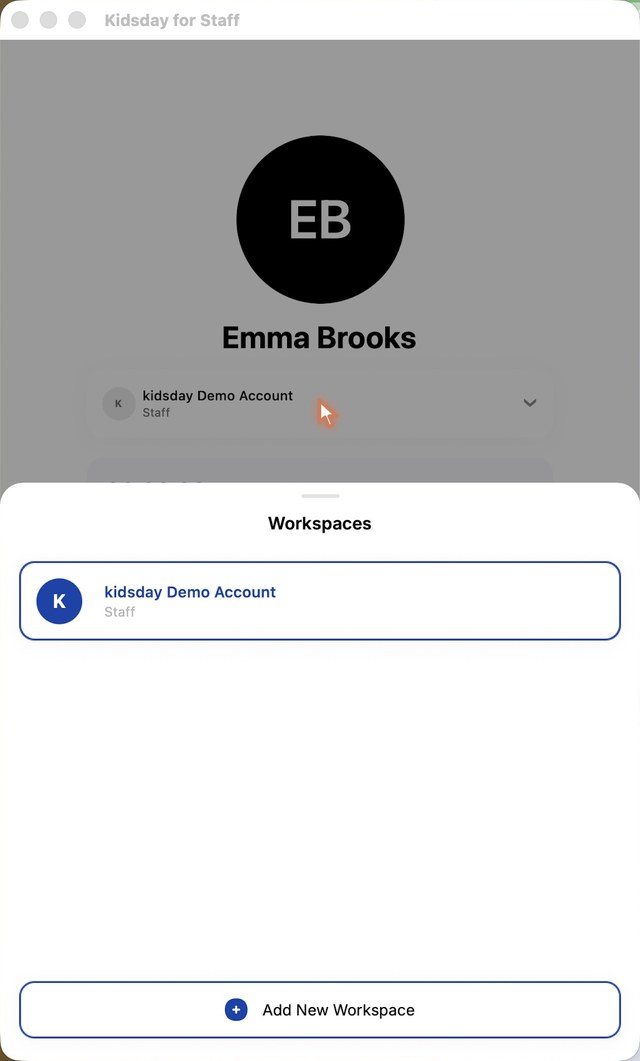
- Nyissa meg a Profil lapot, és koppintson felül a központ kártyájára a Munkaterületek megtekintéséhez.
- Koppintson egy másik központra a váltáshoz.
- Koppintson az Új munkaterület hozzáadása gombra, ha egy továbbihoz szeretne csatlakozni, vagy újat hozna létre.