
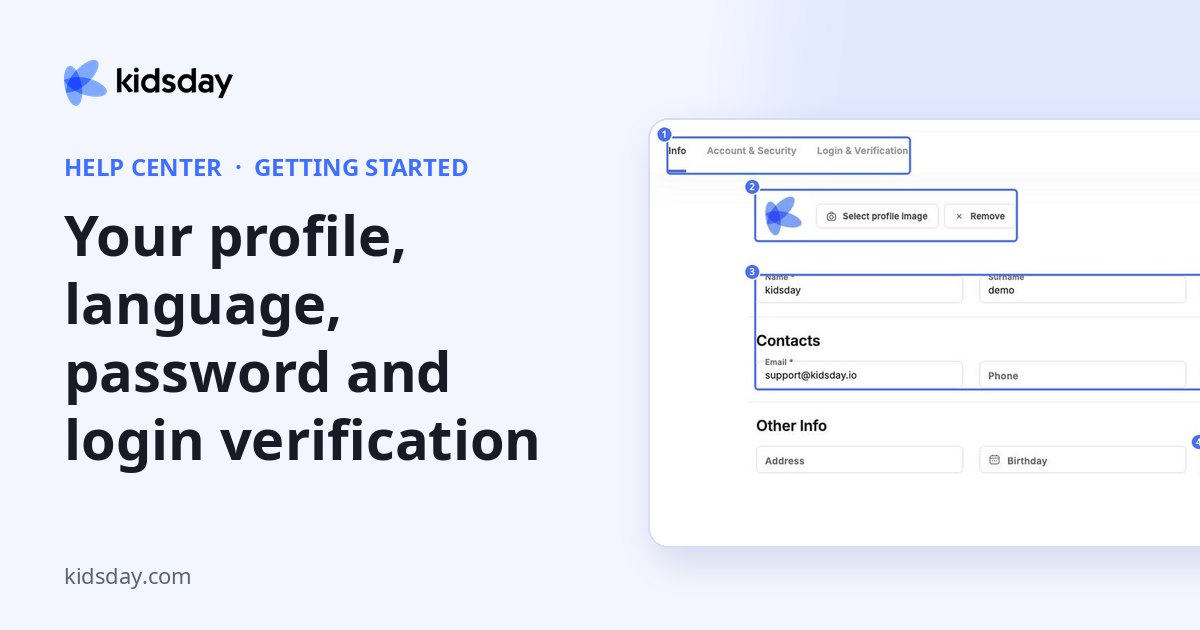
Ouvrez Mon profil depuis le menu du compte. Le profil comporte trois onglets : Informations, Compte et sécurité et Connexion et vérification.
Mettre à jour vos informations et votre langue
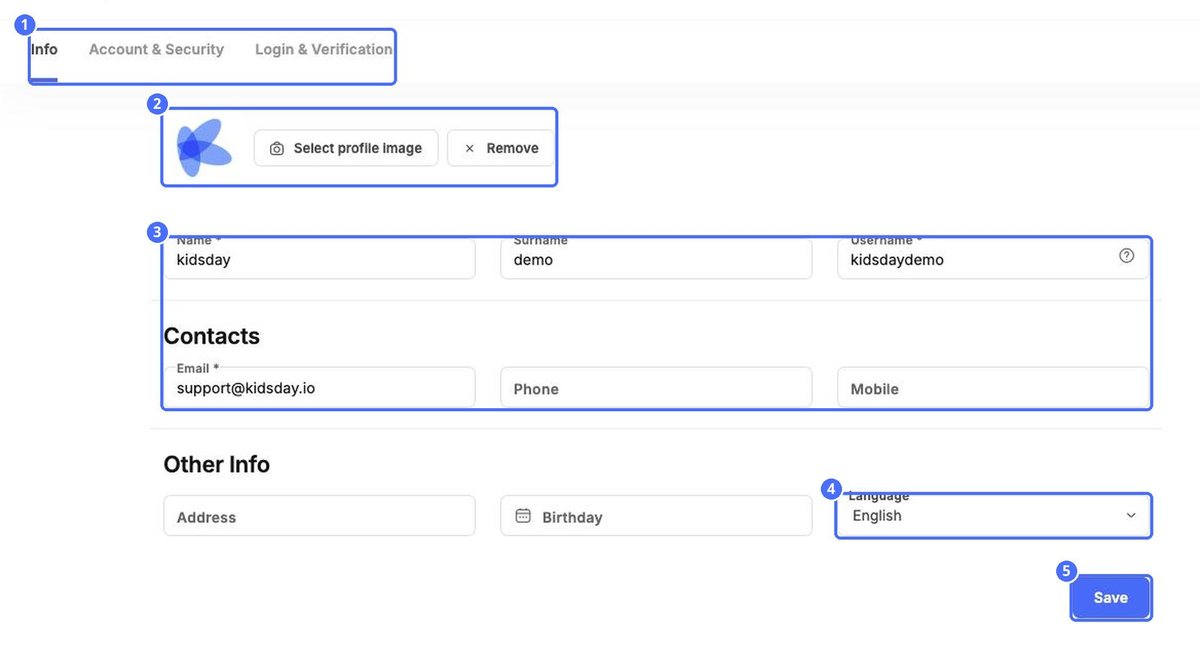
- Dans l'onglet Informations, utilisez Sélectionnez une image de profil pour ajouter une photo, ou Retirer pour la supprimer.
- Mettez à jour vos Nom, Nom de famille, Nom d'utilisateur et vos coordonnées (E-mail, Téléphone, Mobile).
- Sous Autres informations, ajoutez votre Adresse et votre Anniversaire (date de naissance), puis choisissez votre Langue.
- Cliquez sur Sauvegarder.
Remarque: Langue modifie la langue d'affichage de kidsday pour vous uniquement. Les autres utilisateurs conservent leur propre langue. La langue du centre se règle séparément dans Paramètres › École.
Mot de passe et appareils
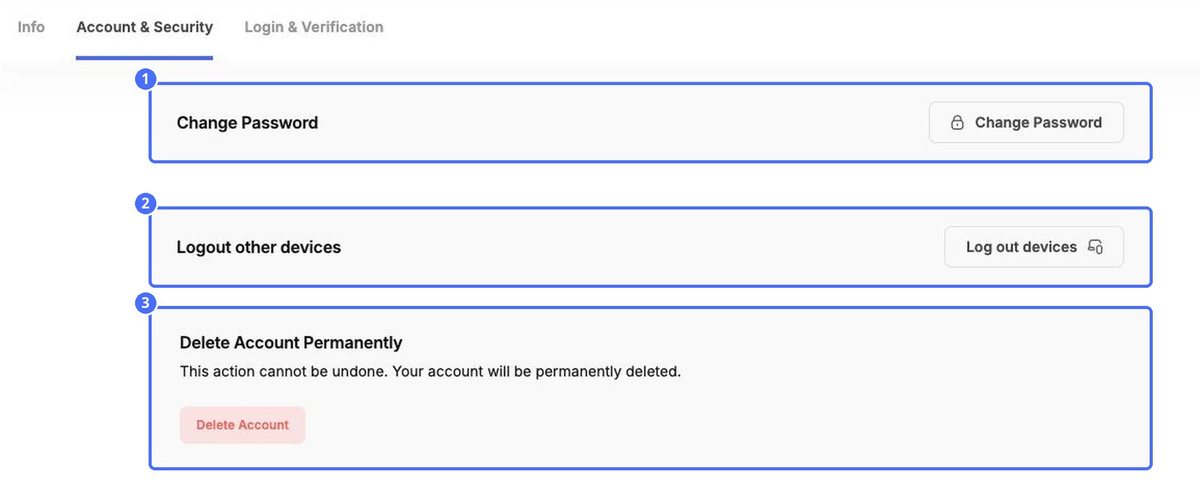
- Changer le mot de passe – définissez un nouveau mot de passe.
- Déconnecter les appareils – vous déconnecte partout ailleurs, par exemple si vous avez utilisé un ordinateur partagé.
- Supprimer le compte – supprime définitivement votre compte. Cette action est irréversible.
Connexion sans mot de passe
Dans Connexion et vérification, confirmez votre adresse e-mail ou votre numéro de téléphone pour vous connecter avec un code à usage unique au lieu d'un mot de passe.
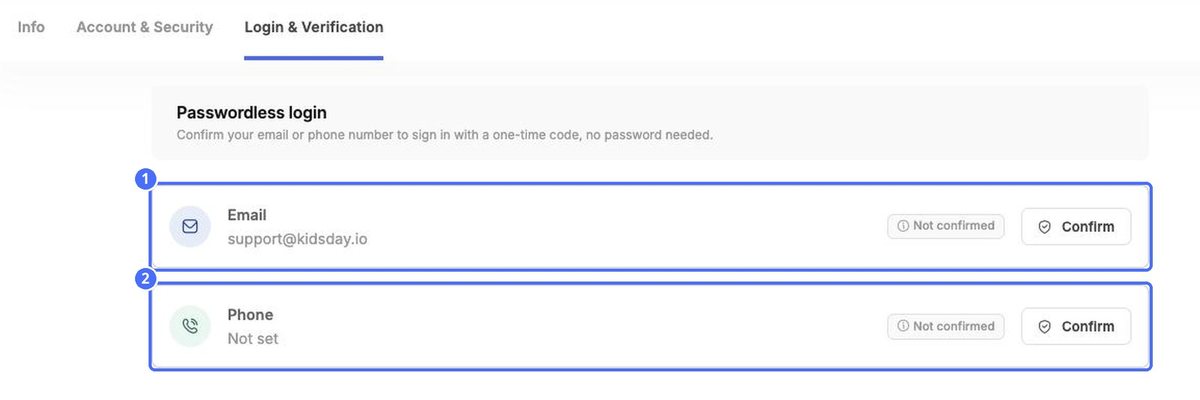
- À côté de E-mail ou de Téléphone, cliquez sur Confirmer.
- Saisissez le code que kidsday vous envoie. Le statut passe de Non confirmé à confirmé.
Astuce: Si Téléphone affiche Non défini, ajoutez d'abord votre numéro de mobile dans l'onglet Informations.


