Démarrer une conversation, un groupe ou un groupe de classe

Écrivez à une famille ou à un collègue, créez un groupe du personnel ou lancez un chat de groupe de classe pour toutes les personnes liées à une salle.

Démarrer une conversation, un groupe ou un groupe de classe
  1. Cliquez sur Composer.
  2. Choisissez un enfant pour ouvrir son Chat de groupe pour enfants (chat de groupe de l'enfant), ou choisissez un membre du personnel pour lui envoyer un message direct.
  3. Rédigez votre message et envoyez-le.

Pour une conversation de groupe, utilisez plutôt Nouveau groupe ou Nouveau groupe de classe (voir ci-dessous).
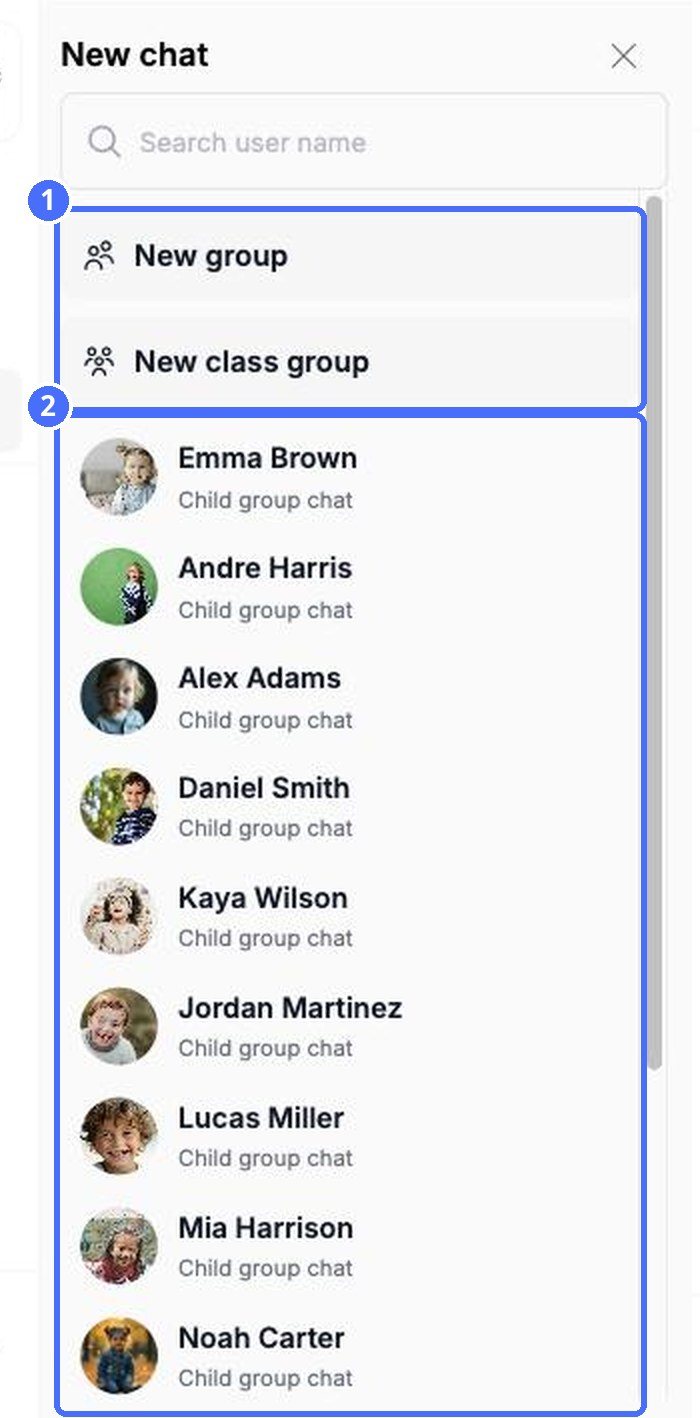
(1) Nouveau groupe et Nouveau groupe de classe, (2) les enfants et les membres du personnel auxquels vous pouvez écrire

Astuce: Vous pouvez aussi démarrer un message direct depuis n'importe quelle page : cliquez sur + dans la barre supérieure, choisissez Envoyer un message, puis sélectionnez un membre du personnel.
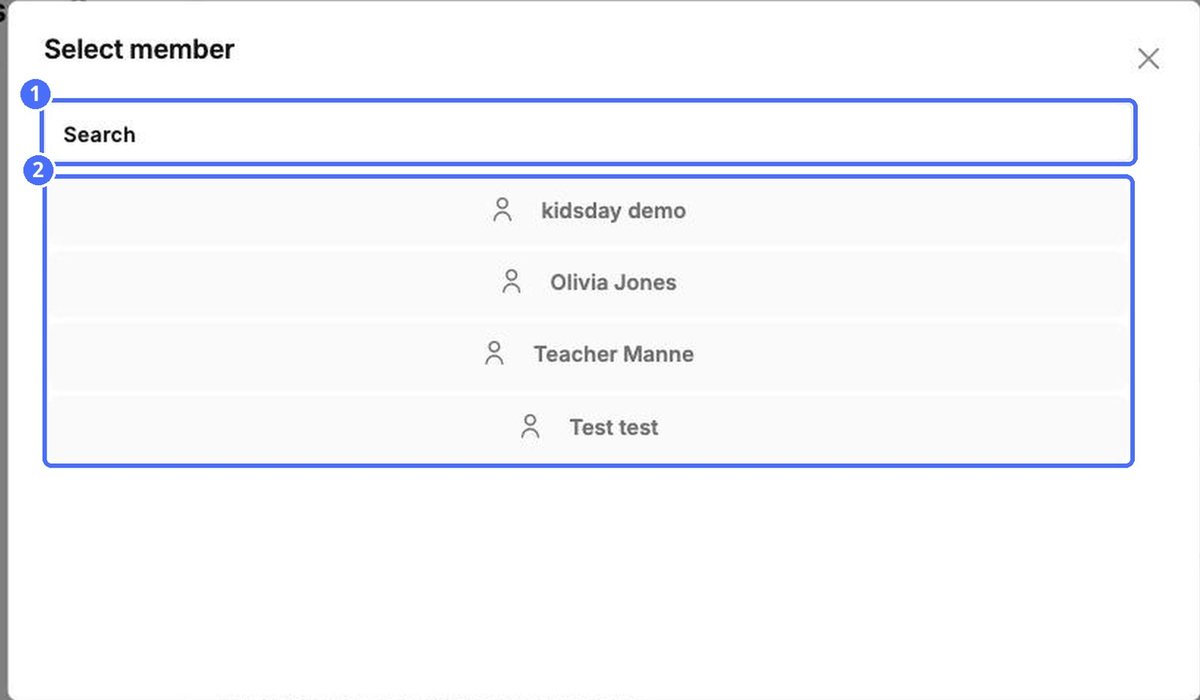
Envoyer un message : (1) recherche, (2) choix d'un membre du personnel

Créer un groupe personnalisé

  1. Cliquez sur Composer, puis sur Nouveau groupe.
  2. Cochez les membres du personnel à ajouter. Ils apparaissent sous Choisi.
  3. Cliquez sur Composer.
  4. Rédigez votre premier message et envoyez-le. Le groupe est créé à l'envoi du premier message.
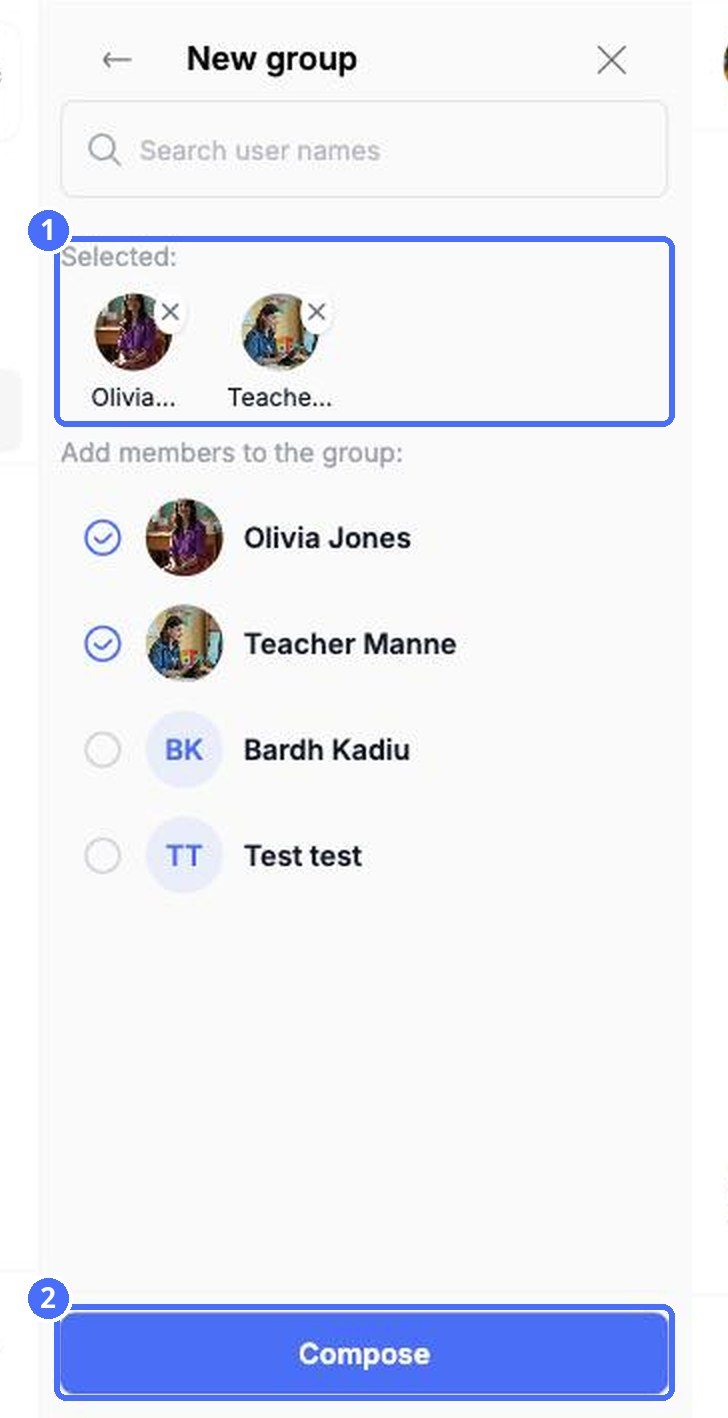
(1) Membres sélectionnés, (2) Composer
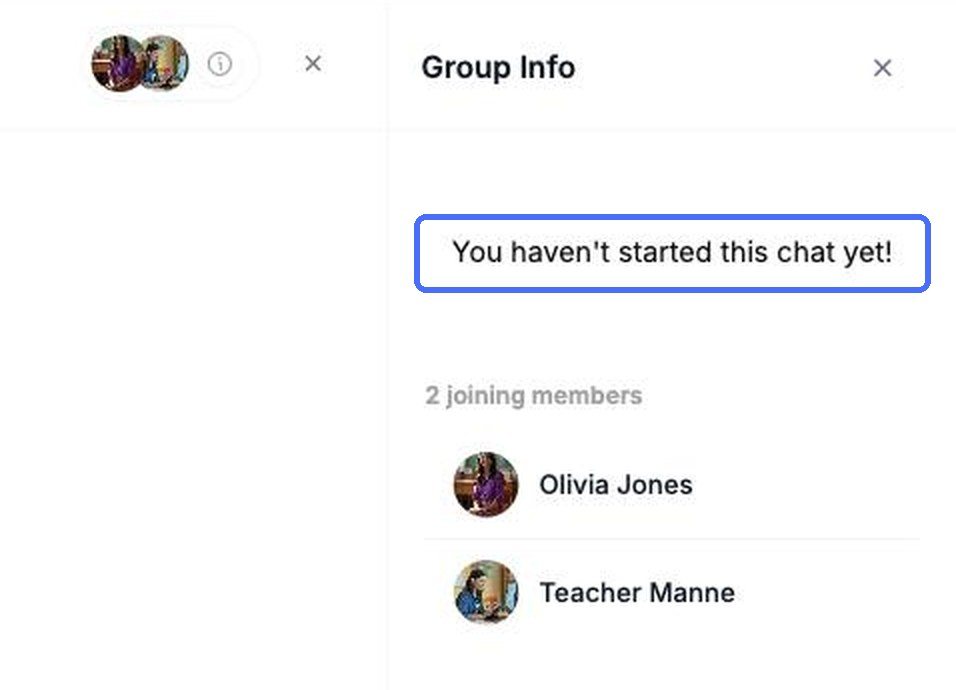
Tant que le premier message n'est pas envoyé, Informations sur le groupe affiche les membres qui rejoindront le groupe

Écrire à toute une salle

  1. Cliquez sur Composer, puis sur Nouveau groupe de classe.
  2. Choisissez la salle.
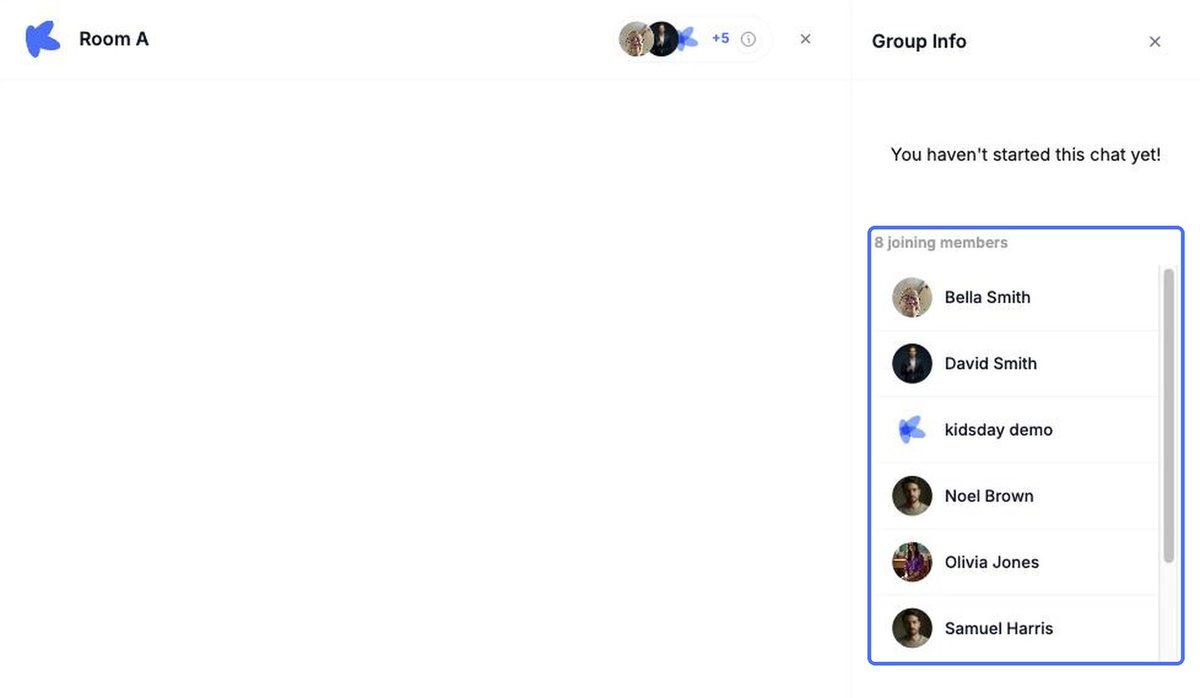
  3. Ouvrez Informations sur le groupe pour vérifier qui recevra vos messages, puis rédigez votre premier message.
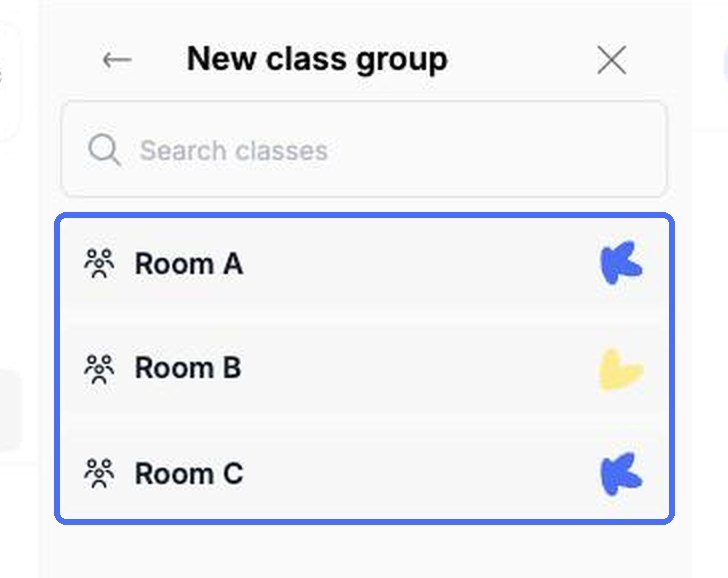
Choisir la salle d'un groupe de classe
Toutes les personnes liées à la salle rejoignent le groupe de classe

Astuce: Par défaut, les parents peuvent lire les chats de groupe de classe mais pas y répondre, ce qui en fait un bon canal pour les annonces. Vous pouvez modifier ce réglage dans Paramètres › Messages.

Sujets connexes

Donnez du pouvoir à votre centre, votre équipe et vos enfants