
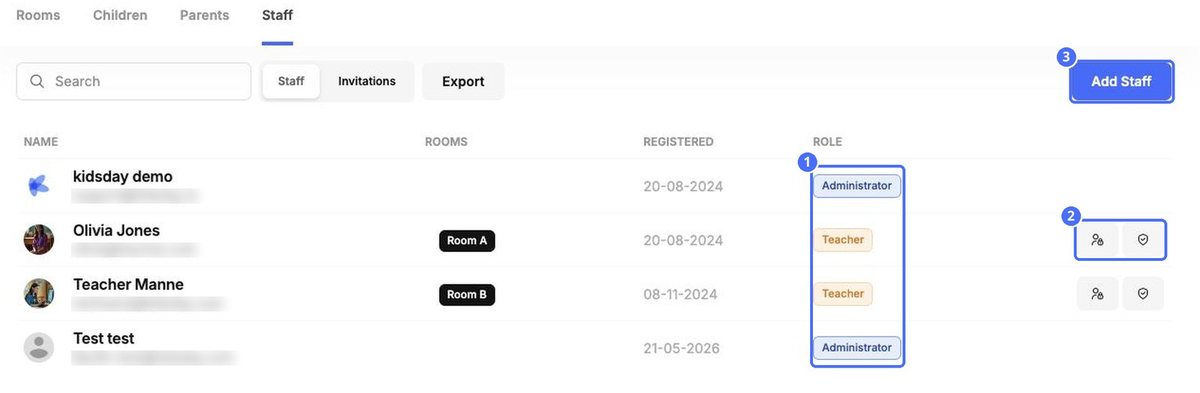
École › Personnel liste votre équipe avec les salles, la date d'inscription et le rôle de chacun.
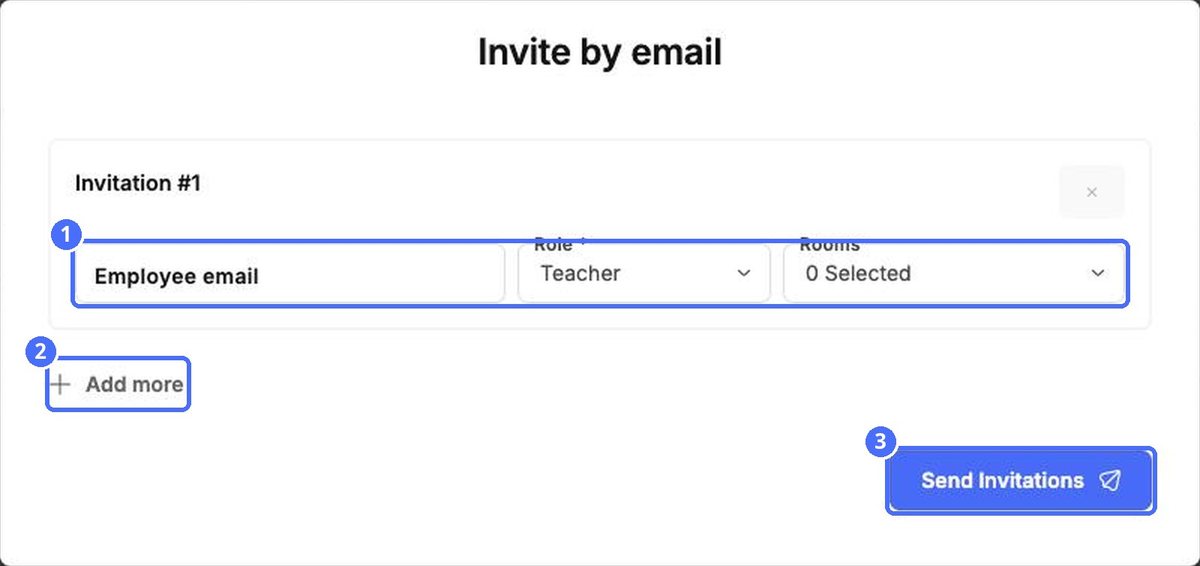
Inviter un membre du personnel
- Cliquez sur Ajouter du personnel.
- Saisissez le Courriel de l'employé, choisissez un Rôle et sélectionnez les Chambres (salles) dans lesquelles la personne travaille.
- Cliquez sur Ajouter plus pour inviter plusieurs personnes, puis sur Envoyer des invitations.
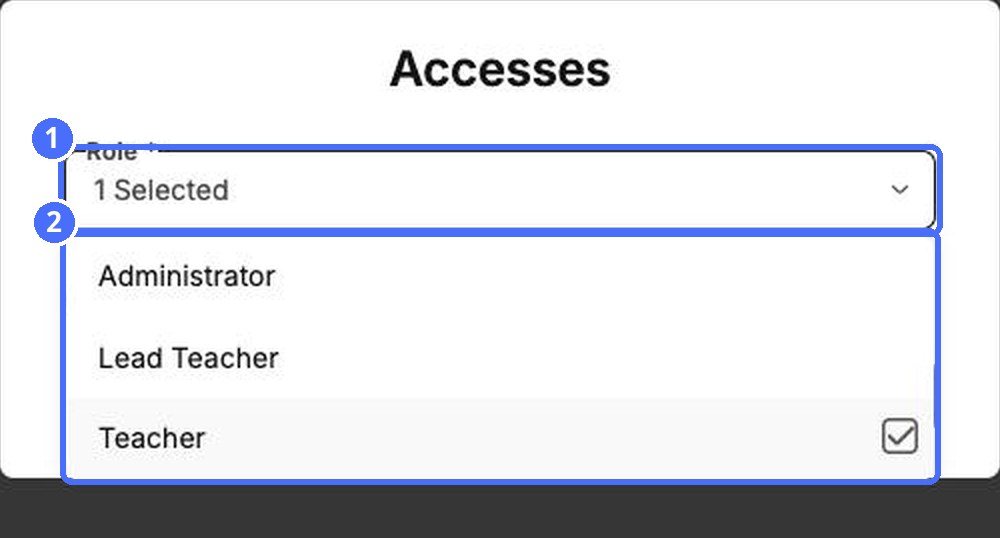
Rôles
| Rôle | Utilisation habituelle |
|---|---|
| Administrateur | Propriétaires et directeurs de centre qui configurent le centre et gèrent l'administration. |
| Enseignant principal | Enseignants expérimentés qui dirigent une salle. |
| Professeur | Personnel qui fait l'appel et rédige les rapports quotidiens dans ses salles. |
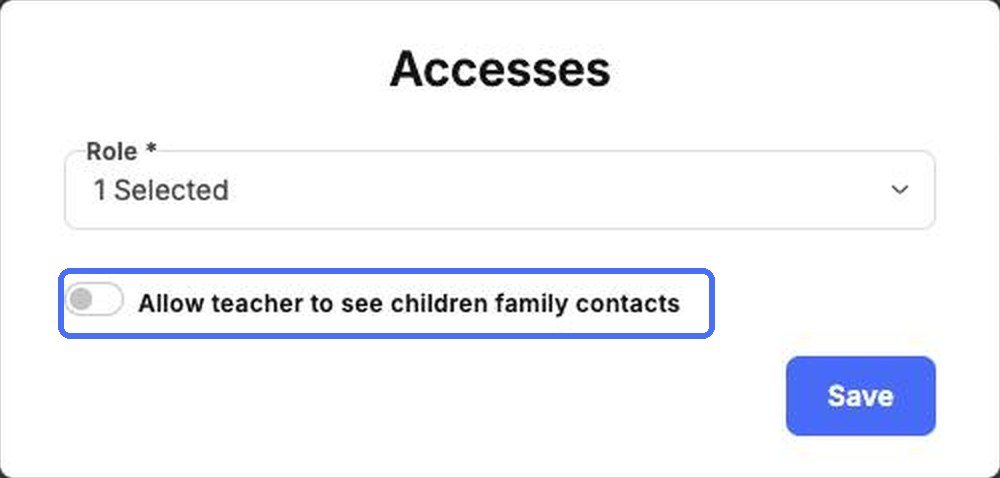
- Cliquez sur Définir les autorisations sur la ligne d'un membre du personnel.
- Choisissez son Rôle.
- Activez Permettre à l'enseignant de voir les contacts familiaux des enfants s'il a besoin des coordonnées des parents.
- Cliquez sur Sauvegarder.
L'icône Sécurité fonctionne de la même façon que pour les parents : envoyer un lien de réinitialisation du mot de passe ou retirer la personne de votre centre.


