
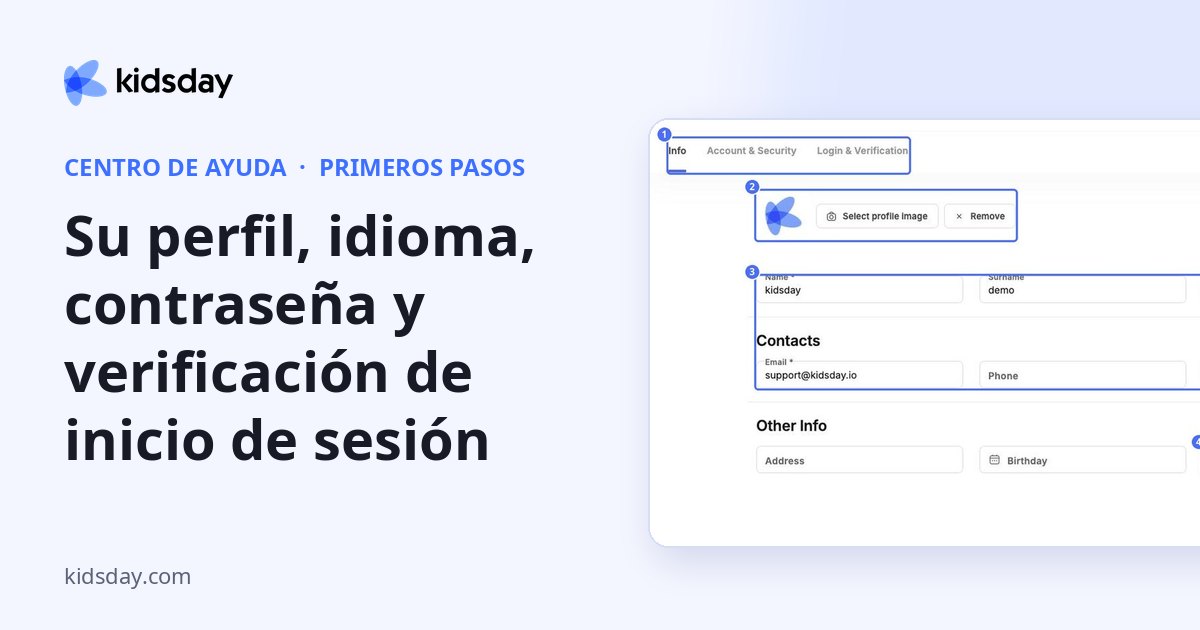
Abra Mi perfil desde el menú de la cuenta. El perfil tiene tres pestañas: Información, Cuenta y seguridad e Inicio de sesión y verificación.
Actualice sus datos y su idioma
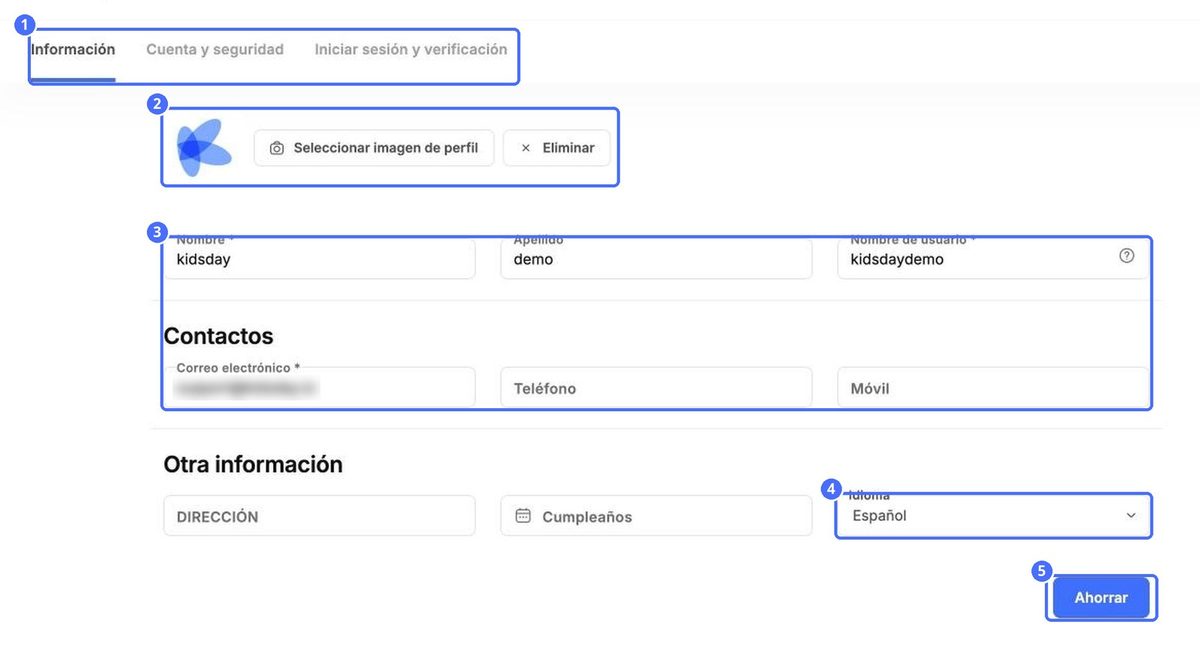
- En la pestaña Información, use Seleccionar imagen de perfil para agregar una foto, o Eliminar para quitarla.
- Actualice su Nombre, Apellido, Nombre de usuario y sus datos de contacto (Correo electrónico, Teléfono, Celular).
- En Otra información, agregue su Dirección y su Fecha de nacimiento, y elija su Idioma.
- Haga clic en Guardar.
Nota: Idioma cambia el idioma en que se muestra kidsday solo para usted. Las demás personas conservan su propio idioma. El idioma del centro se configura por separado en Ajustes › Escuela.
Contraseña y dispositivos
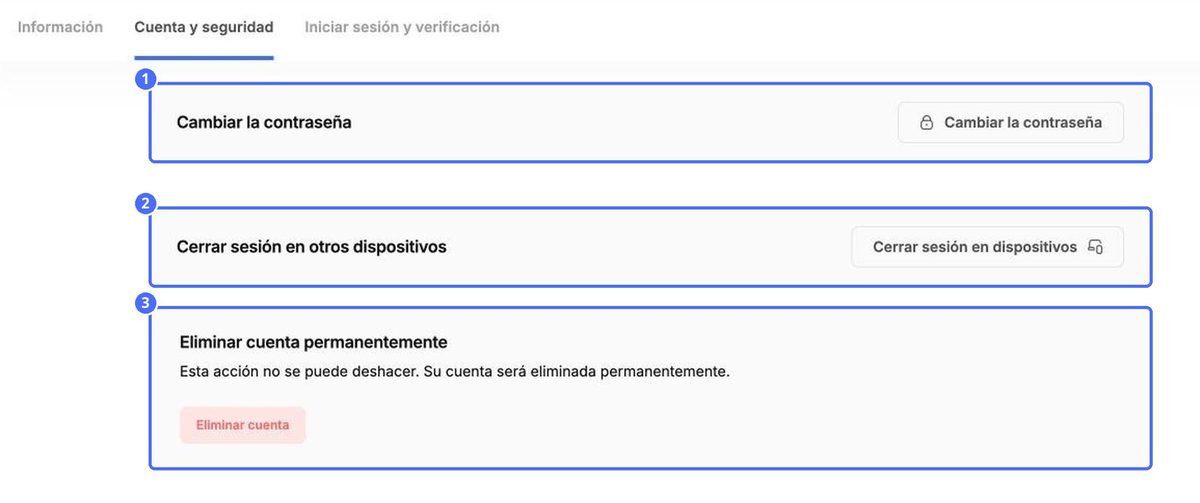
- Cambiar contraseña – establezca una nueva contraseña.
- Cerrar sesión en los dispositivos – cierra su sesión en todos los demás lugares, por ejemplo, si usó una computadora compartida.
- Eliminar cuenta – elimina su cuenta de forma permanente. Esta acción no se puede deshacer.
Inicio de sesión sin contraseña
En Inicio de sesión y verificación, confirme su dirección de correo electrónico o su número de teléfono para iniciar sesión con un código de un solo uso en lugar de una contraseña.
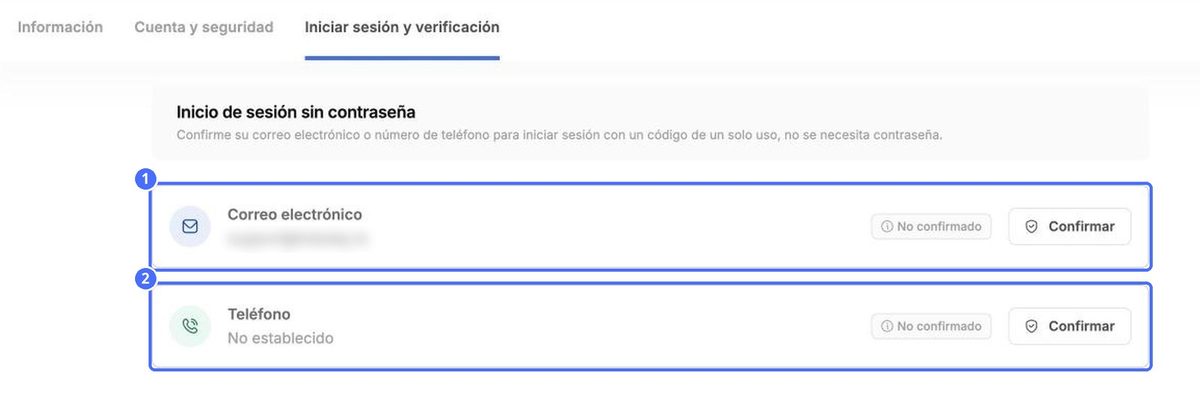
- Junto a Correo electrónico o Teléfono, haga clic en Confirmar.
- Introduzca el código que le envía kidsday. El estado cambia de No confirmado a confirmado.
Consejo: Si Teléfono muestra No configurado, agregue primero su número de celular en la pestaña Información.


