
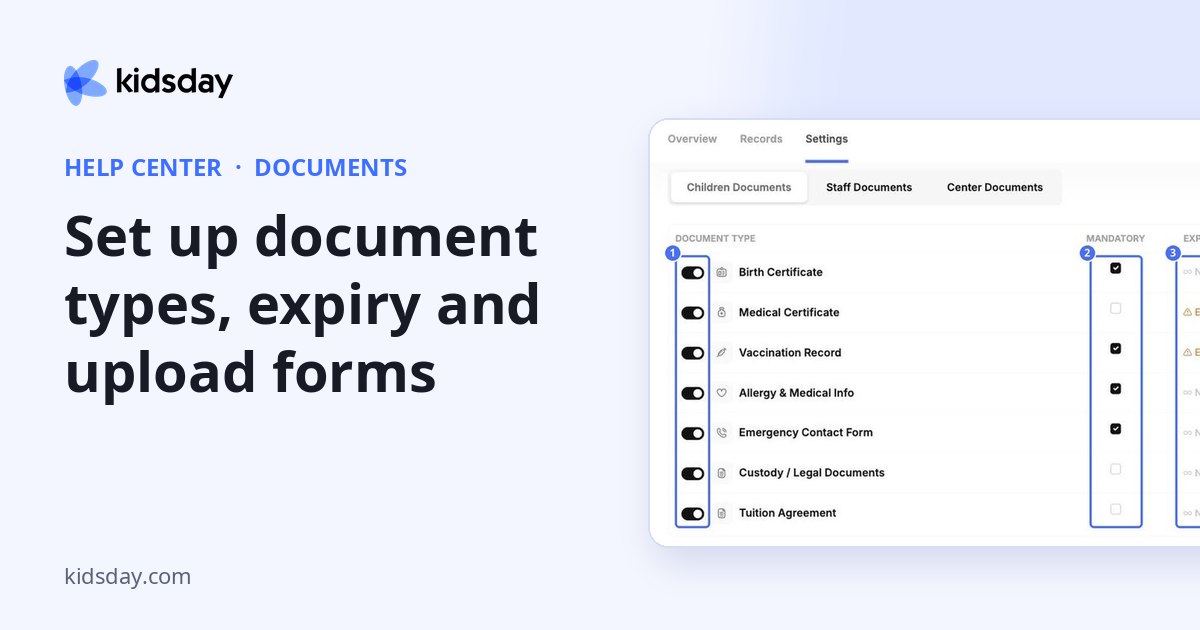
Karta Nastavení určuje, které dokumenty shromažďujete a jak dlouho platí. Nahoře zvolte Dětské dokumenty, Dokumenty zaměstnanců nebo Středisko dokumentů (dokumenty centra).
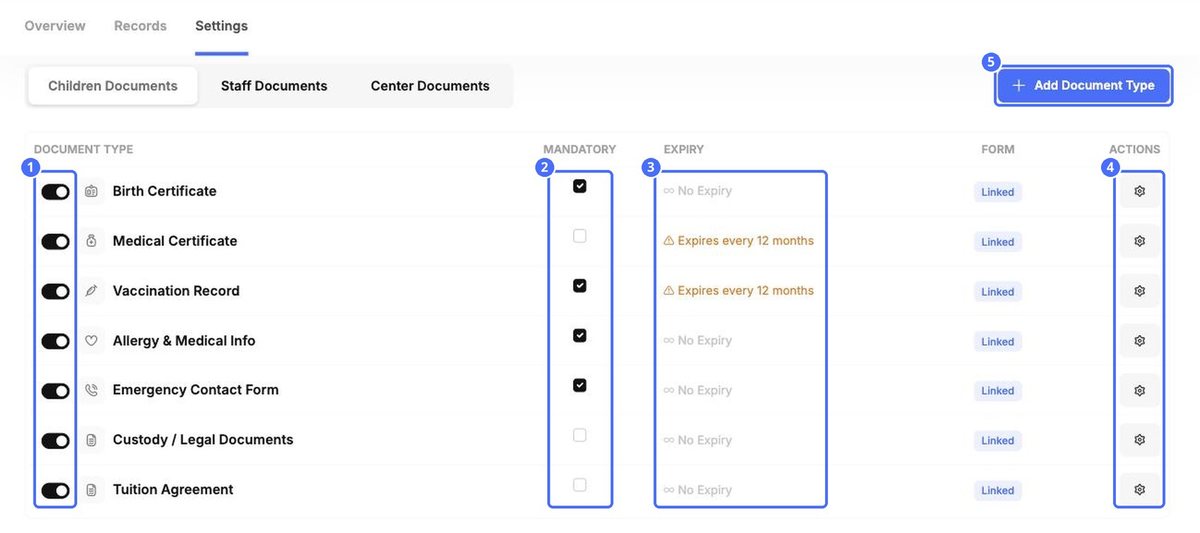
| Sloupec | Co znamená |
|---|---|
| Přepínač | Zapne nebo vypne typ dokumentu pro vaše centrum. |
| Povinné | Zaškrtnuté typy se započítávají do plnění požadavků. |
| Platnost | Jak dlouho nahraný dokument platí, například Platnost vyprší každých 12 měsíců nebo Žádné vypršení platnosti. |
| Formulář | Propojeno znamená, že typ má formulář pro nahrávání. Změníte ho pomocí Upravit formulář pro nahrání dokumentu. |
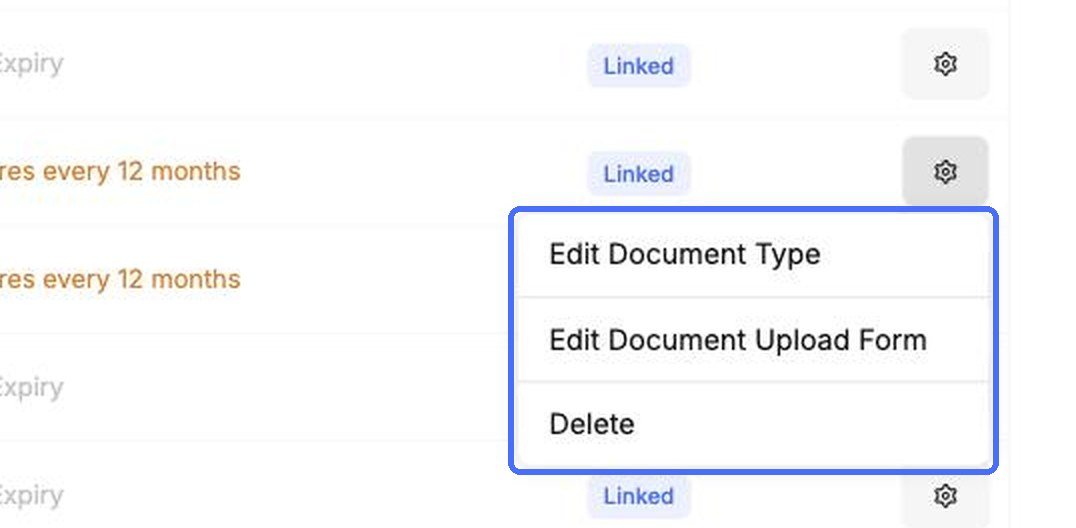
| Akce | Ozubené kolo otevře Upravit typ dokumentu, Upravit formulář pro nahrání dokumentu a Smazat. |
Přidání nebo úprava typu dokumentu
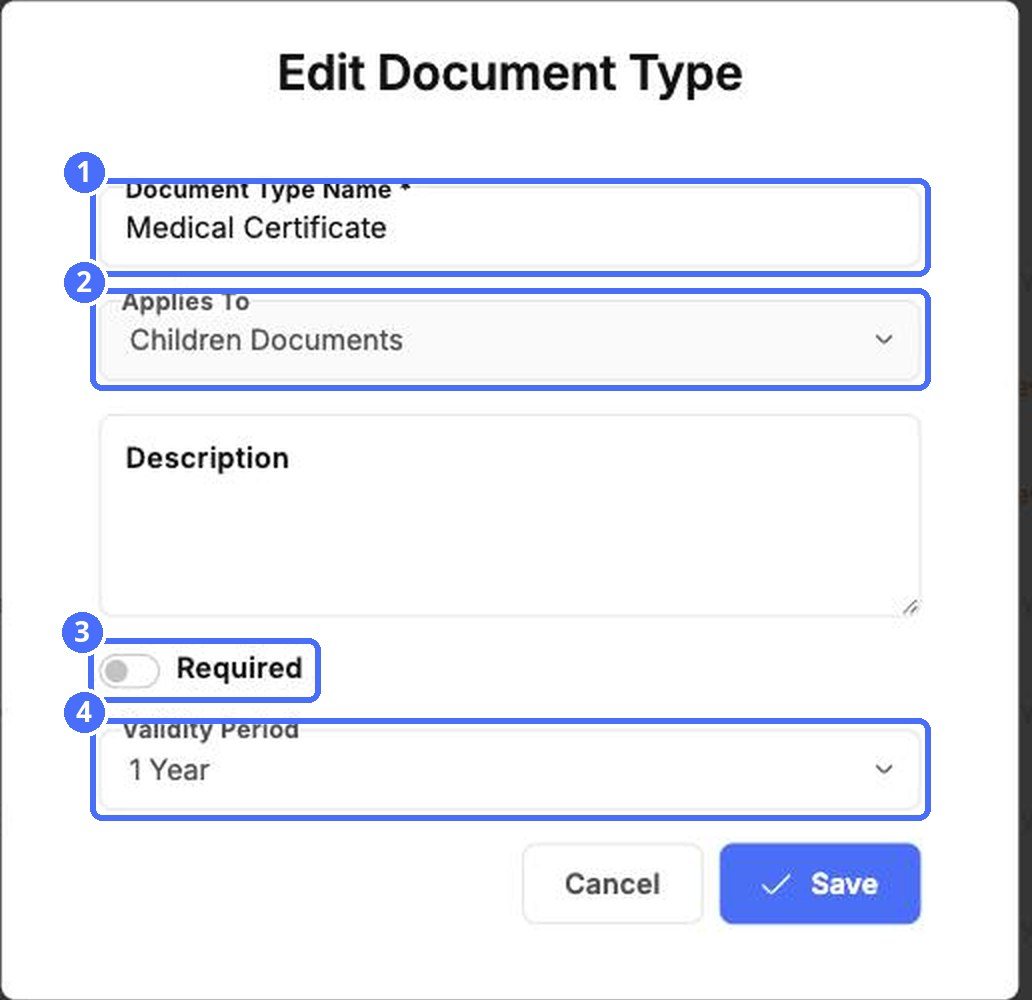
- Klikněte na Přidat typ dokumentu, nebo na ozubené kolo › Upravit typ dokumentu.
- Zadejte Název typu dokumentu.
- V části Platí pro zvolte dokumenty dětí, personálu nebo centra.
- Přidejte Popis, aby rodiny věděly, co mají nahrát.
- Pokud je dokument povinný, zapněte Požadovaný.
- Zvolte Doba platnosti: bez omezení, 1, 3 nebo 6 měsíců, nebo 1, 2, 3 či 5 let.
- Klikněte na Uložit.
Tip: Dokumenty s dobou platnosti se 30 dní před jejím koncem zobrazí v části Brzy vyprší platnost, takže máte čas požádat o nový.
Úprava formuláře pro nahrávání
Ozubené kolo › Upravit formulář pro nahrání dokumentu otevře editor formuláře pro daný dokument. Funguje stejně jako editor přihlašovacího formuláře (viz „Přizpůsobení přihlašovacího formuláře“): přidávejte pole zleva, seskupujte je do sekcí a klikněte na Uložit.
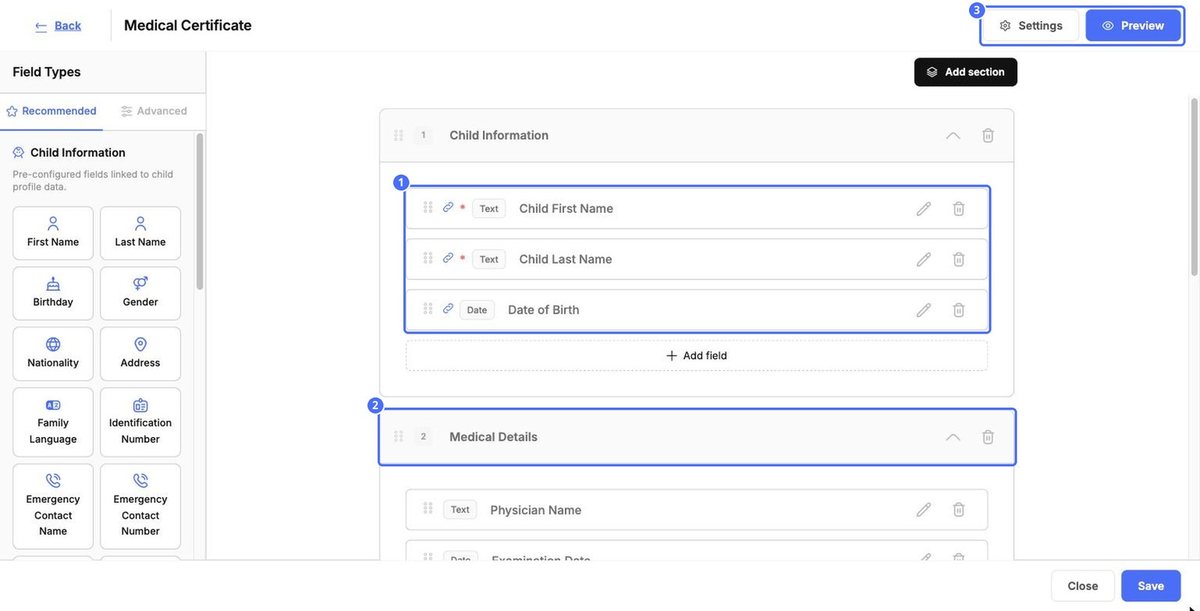
Ikona řetězu označuje pole propojená s profilem dítěte. Kliknutím na Náhled zobrazíte formulář tak, jak ho uvidí rodiny, a kliknutím na Blízko (zavřít) odejdete bez uložení.
Poznámka: Smazat odstraní typ dokumentu. Pokud ho chcete jen pozastavit, použijte jeho přepínač.


